编辑静止图像

调节音频曲线
调节各声道的亮度。
- 在主窗口中,双击要编辑的静止图像,使其显示在观看图像窗口中。
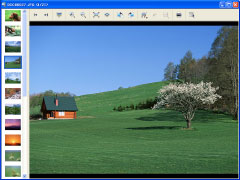
- 单击窗口顶部的
 ,选择[色调曲线]。
屏幕上会显示用于编辑音频曲线的校正控制器。
,选择[色调曲线]。
屏幕上会显示用于编辑音频曲线的校正控制器。 - 用校正控制器校正静止图像。
显示在下拉列表中所显示的声道的直方图和音频曲线。可调节每个声道的音频曲线。
横轴表示输入图像(原始静止图像)的亮度(等级),纵轴表示输出图像(调节后的静止图像)的亮度(等级)。因为调节前输入图像和输出图像的亮度(等级)相同,所以,音频曲线为一条从左下角向右上角绘制的 45 度的直线。
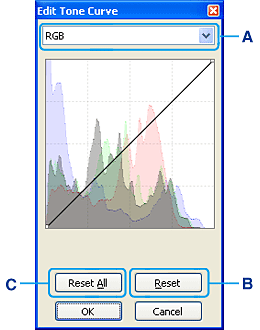
从下拉列表中选择要调节的声道,通过移动音频曲线上的控制点,改变音频曲线的形状以调节静止图像的亮度。将鼠标光标移动到音频曲线之上时会出现一个十字线,单击此十字线时,会添加一个新的控制点。向左上方拖动控制点可增加图像亮度,向右下方拖动控制点可降低图像亮度。A 下拉列表 您可以选择想要从[RGB]、[R (红)]、[G (绿)]、[B (蓝)]调节的通道。所选声道的音频曲线显示在以下调节窗口的前面。
B [重置] 可使所选声道的音频曲线恢复到其原始状态(45 度对角线)。
C [全部重设] 可使所有[RGB]、[R (红)]、[G (绿)]、[B (蓝)]设置恢复为直线。(音频曲线恢复为一条指向右上角的 45 度直线)  提示
提示- 可拖动控制点使其移动。但无法将一个控制点沿水平方向跨过其相邻的控制点。
- 通过双击控制点或将其拖放到图形以外的方式可删除控制点。
- 校正图像后,单击[确定]。
图像校正窗口关闭。
- 单击窗口顶部的
 保存校正的静止图像。
单击,会出现保存菜单。若要盖写原始图像文件,请从保存菜单中选择[保存]。若要以新名称将校正的图像保存为新的图像文件,请从保存菜单中选择[另存为]。
保存校正的静止图像。
单击,会出现保存菜单。若要盖写原始图像文件,请从保存菜单中选择[保存]。若要以新名称将校正的图像保存为新的图像文件,请从保存菜单中选择[另存为]。
 注意
注意
- 您无法编辑Multi Burst图像或RAW模式图像。
- 如果编辑包含话音的静止图像,则在播放过程中所显示图像上不会反映编辑效果。
提示
- 单击
 使图像返回其原始状态。
|
Copyright 2007 Sony Corporation
|
P0023-01-CS
|