檢視錄影和靜止影像

作為幻燈片播放靜止影像
您可以選擇影像,作為全螢幕幻燈片播放它們。
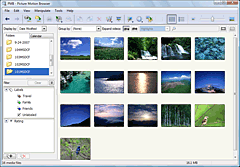
- 在主視窗上按您要用幻燈片方式檢視的影像。
- 按一下視窗最上面的
 。
全屏顯示所選的影像,開始播放幻燈片。
。
全屏顯示所選的影像,開始播放幻燈片。
如要停止播放幻燈片,按兩下播放螢幕。
調節播放
如果在播放幻燈片時移動滑鼠,顯示設定列,可調節播放。
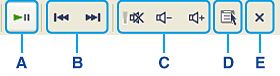
| A | 撥放控制按鈕 | 按 開始播放。再按一下暫停幻燈片。 開始播放。再按一下暫停幻燈片。 |
| B | 下一個/上一個按鈕 | 移動到縮圖表顯示的上一個/下一個影像。 |
| C | 音量調節按鈕(僅在播放錄影或語言時有效) | 您可以調節播放音量。按 調低音量,或按 調低音量,或按 調高音量。按 調高音量。按 靜音。 靜音。 |
| D |  按鈕 按鈕 |
顯示功能表。 如果選擇了[顯示小影像實際大小],比視窗尺寸小的影像按實際尺寸顯示。 |
| E |  按鈕 按鈕 |
停止播放幻燈片。
|
 備註
備註
- 如果不移動滑鼠,設定列在幾秒後消失。如要再次顯示設定列,移動滑鼠。
 提示
提示
- 在播放期間顯示順序列。您可以拖拖動條,移動到錄影的另一部份。
|
Copyright 2008 Sony Corporation
|
P0099-01-CT
|