비디오와 정지영상 보기

정지영상을 슬라이드 쇼로 재생하기
정지영상을 선택하여 전체 화면 슬라이드 쇼로 재생할 수 있습니다.
또한 정지영상과 비디오를 함께 선택하여 일종의 멀티미디어 전체 화면 슬라이드 쇼로 재생할 수도 있습니다.
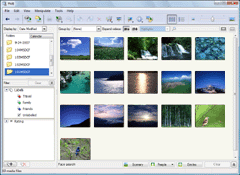
- 주 창에서 슬라이드 쇼로 볼 이미지를 클릭합니다.
그러면 선택한 이미지에 파란색 테두리가 표시됩니다.
 힌트
힌트- 두 개 이상의 이미지를 동시에 선택할 수 있습니다. (비디오와 정지영상을 선택하는 데 도움이 되는 힌트)
- 이미지를 두 개 이상 선택하면 해당 이미지가 슬라이드 쇼로 재생됩니다.
- 이미지를 하나만 선택하면 해당 이미지와 그 앞뒤 이미지가 슬라이드 쇼로 재생됩니다.
- 창 위쪽에 있는
 을 클릭합니다.
그러면 선택한 이미지가 전체 화면에 표시되고 슬라이드 쇼가 시작됩니다.
을 클릭합니다.
그러면 선택한 이미지가 전체 화면에 표시되고 슬라이드 쇼가 시작됩니다.
슬라이드 쇼를 중지하려면 재생 화면을 더블 클릭합니다.
재생 조정하기
슬라이드 쇼 재생 중에 마우스를 움직이면 재생을 조정할 수 있는 설정 막대가 표시됩니다.
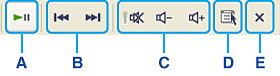
| A | 재생 조작 버튼 |  을 클릭하면 슬라이드 쇼가 시작됩니다. 이 아이콘을 다시 클릭하면 슬라이드 쇼가 일시 중지됩니다. 을 클릭하면 슬라이드 쇼가 시작됩니다. 이 아이콘을 다시 클릭하면 슬라이드 쇼가 일시 중지됩니다. |
| B | 다음/이전 버튼 | 섬네일 목록에 표시된 다음/이전 이미지로 이동합니다. |
| C | 볼륨 조절 버튼(비디오 또는 음성을 재생하는 경우에만) | 재생 볼륨을 조절할 수 있습니다. 볼륨을 낮추려면  을 클릭하고 높이려면 을 클릭하고 높이려면  을 클릭합니다. 음소거하려면 을 클릭합니다. 음소거하려면  을 클릭합니다. 을 클릭합니다. |
| D |  버튼 버튼 |
메뉴가 표시됩니다. [실제 크기로 작은 이미지 표시]를 선택한 경우 창 크기보다 작은 이미지는 실제 크기로 표시됩니다. |
| E |  버튼 버튼 |
슬라이드 쇼를 중지합니다.
|
 주의점
주의점
- 마우스를 잠시 동안 움직이지 않으면 설정 막대가 사라지고, 마우스를 움직이면 설정 막대가 다시 표시됩니다.
힌트
- 비디오 재생 중에 시퀀스 막대가 표시됩니다. 슬라이더를 끌어 비디오의 다른 부분으로 이동할 수 있습니다.
|
Copyright 2008 Sony Corporation
|
P0243-01-KR
|