정지영상 편집하기

톤 곡선 조정
각 채널의 광도를 조정합니다.
- 주 창에서 편집할 정지영상을 더블 클릭하여 이미지 보기 창에 표시합니다.
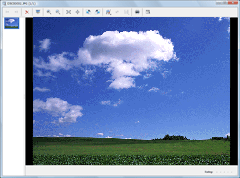
- 창 위쪽에 있는
 을 클릭한 다음 [톤 곡선]을 선택합니다.
톤 곡선을 편집할 수 있는 수정 제어기가 표시됩니다.
을 클릭한 다음 [톤 곡선]을 선택합니다.
톤 곡선을 편집할 수 있는 수정 제어기가 표시됩니다. - 수정 제어기로 정지영상을 수정합니다.
드롭다운 목록에 표시될 채널의 히스토그램과 톤 곡선이 표시됩니다. 각 채널의 톤 곡선을 조정할 수 있습니다.
가로 축은 입력 이미지(원본 정지영상)의 광도를 나타내며 세로 축은 출력 이미지(조정된 정지영상)의 광도를 나타냅니다. 입력 이미지와 출력 이미지의 광도는 조정되기 전에는 같기 때문에 톤 곡선은 왼쪽 아래에서 오른쪽 위를 향한 45도 직선입니다.
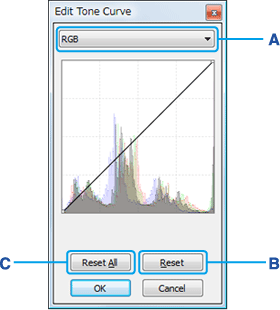
드롭다운 목록에서 조정할 채널을 선택한 다음 톤 곡선의 제어 지점을 옮겨 톤 곡선의 모양을 변경하여 정지영상의 광도를 조정합니다. 마우스 커서를 톤 곡선 위쪽에 두면 십자 기호가 표시되는데, 이 십자 기호를 클릭하면 새 제어 지점이 추가됩니다. 제어 지점을 왼쪽 위로 끌면 이미지가 밝아지고 오른쪽 아래로 끌면 어두워집니다.A 드롭다운 목록 [RGB], [R(빨강)], [G(녹색)], [B(파랑)]에서 조정할 채널을 선택할 수 있습니다. 선택한 채널의 톤 곡선은 드롭다운 목록 아래의 조정 창 앞에 표시됩니다.
B [재설정] 선택한 채널의 톤 곡선을 원래의 상태(45도 대각선)로 복원합니다.
C [모두 재설정] [RGB], [R(빨강)], [G(녹색)], [B(파랑)] 설정을 모두 직선으로 복원합니다. (톤 곡선은 오른쪽 위를 향한 45도 직선으로 복원됩니다.)  힌트
힌트- 제어 지점을 끌어 옮길 수 있습니다. 그러나 이웃 지점을 가로질러 옮길 수 없습니다.
- 제어 지점은 더블 클릭하거나 그래프 밖으로 가져가면 삭제됩니다.
- 이미지를 수정한 후에 [확인]을 클릭합니다.
그러면 이미지 수정 창이 닫힙니다.
- 창 위쪽에 있는
 을 클릭하여 수정된 정지영상을 저장합니다.
을 클릭하면 저장 메뉴가 나타납니다. 원본 이미지 파일을 덮어쓰려면 저장 메뉴에서 [저장]을 선택합니다. 수정된 이미지를 새 이름을 사용하여 새 이미지 파일로 저장하려면 저장 메뉴에서 [다른 이름으로 저장]을 선택합니다.
을 클릭하여 수정된 정지영상을 저장합니다.
을 클릭하면 저장 메뉴가 나타납니다. 원본 이미지 파일을 덮어쓰려면 저장 메뉴에서 [저장]을 선택합니다. 수정된 이미지를 새 이름을 사용하여 새 이미지 파일로 저장하려면 저장 메뉴에서 [다른 이름으로 저장]을 선택합니다.
 주의점
주의점
- 멀티 버스트(Multi Burst) 이미지 또는 RAW 모드 이미지는 편집할 수 없습니다.
- 음성이 포함된 정지영상을 편집하는 경우 재생 동안 표시된 이미지에 편집 사항이 반영되지 않습니다.
힌트
- 이미지를 원래 상태로 복원하려면
 을 클릭합니다.
|
Copyright 2008 Sony Corporation
|
P0203-01-KR
|