맵 보기 사용하기

맵에 비디오와 정지영상 표시하기
맵 보기 프로그램을 사용하면 카메라 촬영 위치 정보를 맵에 기록하여 비디오 또는 정지영상의 촬영 위치를 표시하거나 변경할 수 있습니다. 비디오 또는 정지영상에 촬영 위치 정보가 들어 있지 않으면 촬영 위치를 선택하여 해당 촬영 위치 정보를 비디오 또는 정지영상에 포함할 수 있습니다.
프로그램 시작
- 주 창에서 맵에 표시할 비디오 또는 정지영상을 선택합니다.
- 창 위쪽에 있는
 을 클릭합니다.
맵 보기 주 창이 표시됩니다.
을 클릭합니다.
맵 보기 주 창이 표시됩니다.
촬영 위치 정보가 있는 비디오 또는 정지영상을 선택하면 촬영 위치가 맵에 표시됩니다.
촬영 위치 정보가 없는 비디오 또는 정지영상을 선택한 경우에는 표시된 맵에서 촬영 위치를 선택해서 지정할 수 있습니다.
주 창의 구성 및 기능에 대해서는 아래에서 설명합니다.
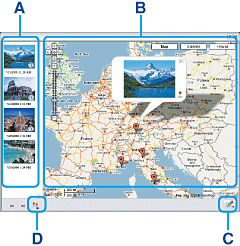
지도와 위성 영상은 Google Maps 지도 제작 서비스에 의해 제공되었습니다.
A 섬네일 목록 선택한 비디오 및 정지영상의 섬네일이 표시됩니다. 촬영 위치 정보가 있는 비디오 또는 정지영상을 선택하면 섬네일에  이 표시됩니다.
B 맵 영역 섬네일 목록에 있는 촬영 위치 정보가 포함된 비디오 및 정지영상의 촬영 위치가 맵에 표시됩니다. 섬네일 목록에서 촬영 위치 정보가 없는 비디오 또는 정지영상을 선택하면 촬영 위치를 선택할 수 있는 표시가 맵에 나타납니다.
맵에 나타나는 표시는 다음과 같습니다.
표시를 클릭하거나 섬네일 목록에서 촬영 위치 정보가 있는 비디오 또는 정지영상을 클릭하면 해당 위치에서 촬영된 비디오 또는 정지영상이 풍선 안에 표시됩니다.
촬영 위치 정보가 있는 비디오 또는 정지영상의 촬영 위치를 표시합니다. 
맵에서 표시를 끌어서 촬영 위치를 변경합니다.
촬영 위치 정보가 있는 비디오 또는 정지영상의 촬영 위치를 변경하려면
풍선 안의 비디오 또는 정지영상 옆에 있는을 클릭하고 맵에서 비디오 또는 정지영상의 촬영 위치를 나타내는 표시를 끌어다 놓습니다.
섬네일 목록에서 비디오 또는 정지영상을 클릭하여 촬영 위치 정보가 없는 비디오 또는 정지영상을 맵에 표시할 수 있습니다. 비디오 또는 정지영상의 촬영 위치는 맵에서 촬영 위치를 나타내는 표시를 끌어서 선택할 수 있습니다.
풍선 안에 있는 비디오를 재생하려면
풍선 안에 있는 비디오를 클릭하여 재생할 수 있습니다. 재생 창을 닫으려면 을 클릭합니다.
풍선 안에 있는 정지영상을 확대하려면
풍선 안에 있는 정지영상을 클릭하면 큰 이미지로 볼 수 있습니다. 확대된 이미지를 클릭하면 다시 풍선 모양으로 돌아갑니다.
마우스를 이용하여 맵을 이동하거나 확대 또는 축소할 수 있습니다.C  버튼
버튼촬영 위치가 변경된 비디오 또는 정지영상의 촬영 위치 정보를 저장하거나 섬네일 목록에 표시된 비디오 및 정지영상의 선택 설정을 저장할 수 있습니다. 또한 저장된 선택 설정을 표시하거나 삭제할 수도 있습니다.
비디오 또는 정지영상의 촬영 위치 정보를 변경하거나 선택 설정을 저장하려면
을 클릭하고 표시된 메뉴에서 [맵 보기를 새 파일로 저장] 또는 [맵 보기 저장]을 선택합니다.
[맵 보기를 새 파일로 저장]을 선택한 경우 [맵 보기의 이름]에 이름을 입력하고 [저장]을 클릭합니다. 힌트
힌트- 풍선 안의 비디오 또는 정지영상 옆에 있는
 을 클릭하여 촬영 위치 정보의 변경 사항을 저장할 수도 있습니다.
- 선택 설정은 [내 문서] - [맵 보기]에 저장됩니다.
저장된 선택 설정을 표시하려면
을 클릭하고 표시된 메뉴에서 저장된 선택 설정 중 하나를 선택합니다. 그런 다음 섬네일 목록에서 비디오 및 정지영상을 보거나 맵에 표시된 촬영 위치를 볼 수 있습니다.
저장된 선택 설정을 삭제하려면
을 클릭하고 표시된 메뉴에서 저장된 선택 설정 중 하나를 선택합니다. 그런 다음 을 다시 클릭하고 표시된 메뉴에서 [선택한 맵 보기 삭제]를 선택합니다.
 주의점
주의점- 저장할 수 있는 선택 설정의 최대 개수는 255개입니다.
- 저장된 선택 설정 중 비디오 또는 정지영상이 없는 선택 설정을 선택하면
 이 섬네일 목록에 표시됩니다. 비디오 또는 정지영상을 다시 표시하려면 PMB를 사용하여 표시할 비디오 또는 정지영상을 선택한 다음 맵 보기를 시작해야 합니다.
D  버튼을 클릭하여 맵 보기에서 비디오 및 정지영상을 슬라이드 쇼로 재생할 수 있습니다.
 - 풍선 안의 비디오 또는 정지영상 옆에 있는
프로그램 끝내기
창 오른쪽 위에 있는  을 클릭합니다.
|
Copyright 2008 Sony Corporation |
P0119-01-KR |