使用 eDeco

装饰录像
使用 eDeco,您可装饰用 Handycam 或 Cyber-shot 录制的录像并将它们上传至媒体服务等。您还可用它来装饰静止图像并将它们上传。
- 在主窗口,单击想要装饰的录像。
 提示
提示- 您可以同时选择两个或多个录像。(关于选择录像和静止图像的提示)
- 单击窗口顶部的
 ,选择[eDeco (装饰和上传)]。
eDeco 启动。 - 装饰所选录像。
eDeco 窗口的部分和功能如下所示。
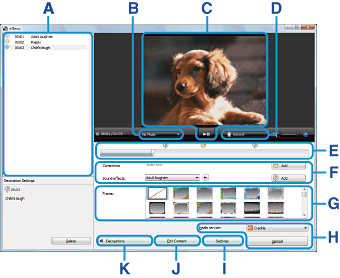
A 装饰列表 显示要向录像添加的装饰列表。要删除装饰,选择想要删除的装饰并单击[删除]。 B 音乐选择按钮 单击选择音乐。通过选择[选择一个音频文件],您也可选择保存在计算机上的音乐文件。 C 预览区域 单击  以播放录像。当播放时单击 ,暂停播放。
D [录制]按钮 单击以使用麦克风录制声音至录像。 E 搜索栏 显示已经添加装饰的点的图标。通过拖动  ,您可搜索场景。
F 添加注释/声音效果按钮 [注释]:向框中输入文字,单击[添加]以向录像输入注释。添加注释后,您可更改其设计。
[声音效果]:单击 并选择声音效果,然后单击[添加]以向录像添加声音效果。通过单击
 ,您可播放所选的声音效果。
G 帧选择区域 单击想要添加录像的帧。要删除帧,单击  。
。H [上传]按钮 单击 以选择媒体服务并上传录像。根据所在区域的不同,下拉列表中显示的服务可能不同。I [设置]按钮 显示要创建录像的设置窗口。 J [编辑内容]按钮 在单击[编辑内容]出现的窗口中,可通过添加录像或静止图像并更改所选录像或静止图像的顺序来创建原始录像。有关编辑录像的详细信息,请参见编辑内容。 K [装饰]按钮 单击以显示/隐藏窗口左侧的装饰列表。 - 完成装饰后,上传录像。
有关如何上传录像的详细信息,请参见上传录像。提示
- 当需要不上传而保存装饰后的录像时,单击[媒体服务]右侧的并选择[另存为 WMV],然后单击[保存]。在 PMB 中建立“eDeco”文件夹,装饰后的录像保存在该文件夹中。
- 当需要不上传而保存装饰后的录像时,单击[媒体服务]右侧的
改变注释的设计
- 在窗口左侧的装饰列表中,单击想要改变设计的注释。
[装饰设置]现在在窗口左侧的底部。
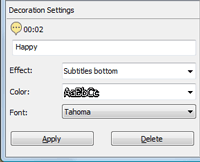
- 选择想要设置的效果、色彩或字体,并单击[应用]。
使用外置麦克风在录像中录制语音
- 将麦克风与计算机相连,然后单击[录制]。
预览区域下的控制面板如下所示。

A 等级指示器 - 单击
 以在想要的点开始录制。
 注意
注意- 检查录制时等级指示器是否移动。
- 单击
 以停止录制。
- 当录制完成时,单击[退出]。
|
Copyright 2008 Sony Corporation
|
P0290-01-CS
|