eDeco 사용하기

비디오 장식하기
eDeco를 사용하면, Handycam 또는 Cyber-shot으로 기록한 비디오를 장식한 다음 이 비디오를 미디어 서비스 등에 업로드할 수 있습니다. 또한 정지영상을 장식하여 업로드할 수도 있습니다.
- 주 창에서 장식할 비디오를 클릭합니다.
 힌트
- 두 개 이상의 비디오를 동시에 선택할 수 있습니다. (비디오와 정지영상을 선택하는 데 도움이 되는 힌트)
- 창 위쪽에 있는
 을 클릭한 다음 [eDeco(장식 및 업로드)]를 선택합니다.
eDeco가 시작됩니다. - 선택한 비디오를 장식합니다.
eDeco 창의 영역과 기능은 다음과 같습니다.
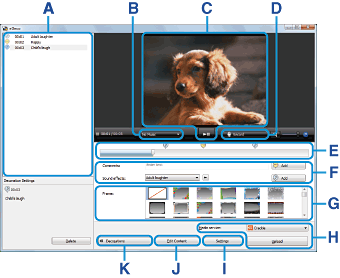
A 장식 목록 비디오에 추가되는 장식의 목록을 표시합니다. 장식을 삭제하려면, 삭제하려는 장식을 선택하고 [삭제]를 클릭합니다. B 음악 선택 버튼 클릭하여 음악을 선택합니다. [오디오 파일 선택]을 선택하면 컴퓨터에 저장된 음악 파일 또한 선택할 수도 있습니다. C 미리 보기 영역  을 클릭하여 비디오를 재생합니다. 재생 중에 을 클릭하면 재생이 일시 중지됩니다.
D [녹화] 버튼 마이크를 사용하여 비디오에 음성을 녹화하려면 클릭합니다. E 탐색 막대 장식을 추가했던 지점에 아이콘을 표시합니다.  을 끌어서 장면을 검색할 수 있습니다.
F 설명/음향 효과 추가 버튼 [설명]: 상자에 텍스트를 입력하고 [추가]를 클릭하여 비디오에 설명을 입력합니다. 설명을 추가한 후에 그 디자인을 변경할 수 있습니다.
[음향 효과]: 을 클릭하고 음향 효과를 선택한 후 [추가]를 클릭하여 비디오에 음향 효과를 추가합니다.
 을 클릭하여 선택한 음향 효과를 재생할 수 있습니다.
G 프레임 선택 영역 비디오에 추가하려는 프레임을 클릭합니다. 프레임을 제거하려면  을 클릭합니다.
H [업로드] 버튼 을 클릭하여 미디어 서비스를 선택하고 비디오를 업로드합니다. 드롭다운 목록에 표시되는 서비스는 영역에 따라 다릅니다.I [설정] 버튼 만들 비디오의 설정 창을 표시합니다. J [컨텐츠 편집] 버튼 [컨텐츠 편집]을 클릭하면 표시되는 창에서, 비디오나 정지영상을 추가하거나 선택한 비디오나 정지영상의 순서를 변경하여 원본 비디오를 만들 수 있습니다. 비디오 편집에 대한 자세한 내용은 컨텐츠 편집하기를 참조하십시오. K [장식] 버튼 창 왼쪽에 장식 목록을 표시하거나/숨기려면 클릭합니다. - 장식을 마친 후 비디오를 업로드합니다.
비디오 업로드 방법에 대해서는 비디오 업로드하기를 참조하십시오.힌트
- 장식된 비디오를 업로드하지 않고 저장하려면 [미디어 서비스]의 오른쪽에서 을 클릭하고 [WMV으로 저장]을 선택한 후 [저장]을 선택합니다. "eDeco" 폴더가 PMB에 만들어지고, 장식된 비디오가 폴더에 저장됩니다.
- 장식된 비디오를 업로드하지 않고 저장하려면 [미디어 서비스]의 오른쪽에서
설명의 디자인 변경하기
- 창 왼쪽의 장식 목록에서 디자인을 변경하려는 설명을 클릭합니다.
[장식 설정]이 창 왼쪽 아래에 표시됩니다.
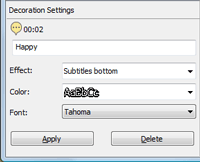
- 설정하려는 효과, 색상 또는 글꼴을 선택하고 [적용]을 클릭합니다.
외부 마이크를 사용하여 비디오에 음성 녹화
- 컴퓨터에 마이크를 연결하고 [녹화]를 클릭합니다.
미리 보기 영역 아래의 제어판이 아래와 같이 변합니다.

A 레벨 표시기  을 클릭하여 원하는 지점에서 녹화를 시작합니다.
 주의점
- 녹화 중에 레벨 표시기가 움직이는지 확인하십시오.
 을 클릭하여 녹화를 중지합니다.
- 녹화가 완료되면 [끝내기]를 클릭합니다.
|
Copyright 2008 Sony Corporation
|
P0290-01-KR
|