编辑静止图像

校正亮度和对比度
可校正静止图像的亮度和对比度。
- 在主窗口中,双击要编辑的静止图像,使其显示在观看图像窗口中。
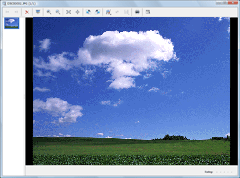
- 单击窗口顶部的
 ,选择[亮度校正]。
屏幕上会显示亮度控制器。
,选择[亮度校正]。
屏幕上会显示亮度控制器。 - 用亮度控制器校正静止图像。
[黑暗区域] 校正静止图像的黑暗区域。向右侧拖动滑块可使黑暗区域变亮,向左侧拖动滑块可使黑暗区域变暗。  提示
提示- 此工具对于校正使用大量背光拍摄的静止图像特别有用。
[整个图像] 对整个静止图像进行校正。向右侧拖动滑块可使图像变亮,向左侧拖动滑块可使图像变暗。 [明亮区域] 对静止图像的明亮区域进行校正。向右侧拖动滑块可使明亮区域变亮,向左侧拖动滑块可使明亮区域变暗。 [对比度] 对整个静止图像的对比度进行调节。向右侧拖动滑块可增大静止图像明亮区域和黑暗区域之间的对比度。向左侧拖动滑块可降低明亮区域和黑暗区域之间的对比度。 - 校正图像后,单击[确定]。
图像校正窗口关闭。
- 单击窗口顶部的
 保存校正的静止图像。
单击,会出现保存菜单。若要盖写原始图像文件,请从保存菜单中选择[保存]。若要以新名称将校正的图像保存为新的图像文件,请从保存菜单中选择[另存为]。
保存校正的静止图像。
单击,会出现保存菜单。若要盖写原始图像文件,请从保存菜单中选择[保存]。若要以新名称将校正的图像保存为新的图像文件,请从保存菜单中选择[另存为]。
 注意
注意
- 您无法编辑Multi Burst图像或RAW模式图像。
- 如果编辑包含话音的静止图像,则在播放过程中所显示图像上不会反映编辑效果。
提示
- 单击
 使图像返回其原始状态。
|
Copyright 2008 Sony Corporation
|
P0200-01-CS
|