处理录像和静止图像

更改日期和时间印记
可成批更改录像和静止图像的日期和时间印记。
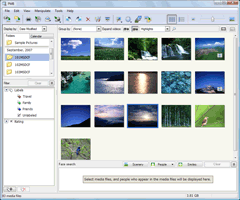
- 在主窗口中,选择要更改的录像或静止图像。
- 从[操纵]菜单中选择[成批更改日期]。
屏幕上会显示[成批更改日期]窗口。
- 更改日期和时间印记。
可采用以下两种方法之一更改日期。更改显示在窗口左侧。
[相对于选定的媒体文件,更改所有媒体文件的日期,让时间保持相同] 您可以手工将所选录像或静止图像之一的时间和日期信息调整为特定的日期和时间。其它所选录像或静止图像的时间和日期信息会相应地自动调整以保持与手工调整的录像或静止图像相同的时间关系。 [通过指定时间间隔更改日期] 您可以为主窗口中所选的录像或静止图像选择应向前或向后调整的小时数、分钟数或秒数。 - 单击[确定]。
拍摄的日期和时间印记更改将被采用。
更改单个图像的日期
- 在主窗口中,选择要从主窗口中更改的录像或静止图像。
- 单击鼠标右键,并从所显示菜单中选择[媒体文件信息]。
屏幕上会显示媒体文件信息窗口。
- 单击[拍摄日期]的数值,根据需要更改日期和时间。
单击
 ,从所显示日历中选择拍摄日期。您既可在所显示轮选框中单击并输入拍摄时间,也可在
 或中单击并指定时间。
- 按下[Enter]键,或单击轮选框以外的任何区域。
拍摄的日期和时间印记更改将被采用。
 注意
注意
- 如果更改了日历视图中拍摄日期,则这些更改可能不会立刻反映在显示中。若要在显示中反映出这些更改,请按下[F5]键。
 提示
提示
- 某些RAW数据文件的日期和时间印记将不能被修改。
|
Copyright 2008 Sony Corporation
|
P0283-01-CS
|