使用 eDeco

编辑内容
通过组合您喜爱的录像或静止图像,您可创建原始录像。
- 在主窗口中,选择要组合的录像或静止图像。
 提示
提示- 您可以同时选择两个或多个录像或静止图像。(关于选择录像和静止图像的提示)
- 您也可在组合中选择录像和静止图像。
- 单击窗口顶部的
 ,选择[eDeco (装饰和上传)]。
eDeco 启动。 - 单击[编辑内容]。
显示[编辑内容]窗口。 - 编辑创建的录像内容。
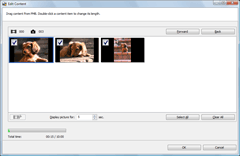
在[编辑内容]窗口,您可通过以下操作编辑内容。- 添加内容项
从 PMB 主菜单中拖拉,您可添加录像或静止图像。 - 选择内容项
勾选 ( ) 想要使用内容的选择框。清除不必要内容的选择框。
- 更改内容项的顺序
要更改内容项的顺序,选择录像或静止图像,并单击[前进]/[后退]。您也可拖放录像或静止图像来更改内容项的顺序。 - 剪裁录像
双击录像的缩略图,显示录像剪裁窗口。您也可通过选择录像并单击 以显示窗口。在录像剪辑窗口,您可设置入点和出点以选择所需的录像部分。
- 设置静止图像播放时长
通过单击 并设置所需的秒数,您可设置静止图像播放时长。时长将应用于所有的静止图像。
- 添加内容项
- 当完成编辑时,单击[确定]。
屏幕返回 eDeco 窗口。
您看在预览区域预览创建的录像。
如果需要,向录像添加装饰。
|
Copyright 2008 Sony Corporation
|
P0291-01-CS
|