eDeco 사용하기

컨텐츠 편집하기
좋아하는 비디오나 정지영상을 조합하여 원본 비디오를 만들 수 있습니다.
- 주 창에서 조합할 비디오 또는 정지영상을 클릭합니다.
 힌트
- 두 개 이상의 비디오 또는 정지영상을 동시에 선택할 수 있습니다. (비디오와 정지영상을 선택하는 데 도움이 되는 힌트)
- 또한 비디오와 정지영상을 조합하여 선택할 수도 있습니다.
- 창 위쪽에 있는
 을 클릭한 다음 [eDeco(장식 및 업로드)]를 선택합니다.
eDeco가 시작됩니다. - [컨텐츠 편집]을 클릭합니다.
그러면 [컨텐츠 편집] 창이 표시됩니다. - 만드는 중인 비디오의 컨텐츠를 편집합니다.
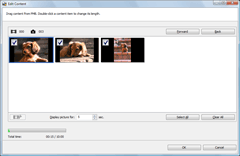
[컨텐츠 편집] 창에서는 다음과 같은 작업으로 컨텐츠를 편집할 수 있습니다.- 컨텐츠 항목 추가
PMB의 주 창에서 끌어다 놓아서 비디오나 정지영상을 추가할 수 있습니다. - 컨텐츠 항목 선택
사용하려는 컨텐츠의 확인란에 선택 표시( )를 합니다. 불필요한 컨텐츠의 확인란을 선택 취소합니다.
- 컨텐츠 항목의 순서 변경
컨텐츠 항목의 순서를 변경하려면 비디오나 정지영상을 선택하고 [앞으로]/[뒤로]를 클릭합니다. 또한 비디오나 정지영상을 끌어다 놓아서 컨텐츠 항목의 순서를 변경할 수도 있습니다. - 비디오 트리밍
비디오의 섬네일을 더블 클릭하면 비디오 트리밍 창이 표시됩니다. 비디오를 선택하고 을 클릭하여 이 창을 표시할 수도 있습니다. 비디오 트리밍 창에서 IN 지점과 OUT 지점을 설정하여 필요한 비디오 부분을 선택할 수 있습니다.
- 정지영상의 재생 지속 시간 설정
 을 클릭하고 원하는 시간을 초 단위로 설정하여 정지영상의 재생 지속 시간을 설정할 수 있습니다. 지속 시간은 모든 정지영상에 적용됩니다.
- 컨텐츠 항목 추가
- 편집을 마친 후에 [확인]을 클릭합니다.
화면이 eDeco 창으로 돌아갑니다.
만들어진 비디오를 미리 보기 영역에서 미리 볼 수 있습니다.
원하는 경우 비디오에 장식을 추가합니다.
|
Copyright 2008 Sony Corporation
|
P0291-01-KR
|