使用 eDeco

上传录像
您可将装饰后的录像上传至媒体服务。
- 装饰录像。
有关如何装饰录像的详细信息,请参见装饰录像。
- 单击[媒体服务]右侧的
 以选择媒体服务,然后单击[上传]。
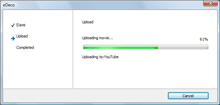
屏幕上会显示上传进度窗口。
以选择媒体服务,然后单击[上传]。
屏幕上会显示上传进度窗口。
 提示
提示- 当完成录像上传后, “eDeco”文件夹在计算机上生成,装饰后的录像以 WMV 格式保存在该文件夹中。完成录像上传后,您可在 PMB 的主窗口中预览装饰后的录像。
- 当上传完成屏幕显示时,单击[确定]。
 注意
注意
- 如要连接媒体服务,需要用户名和密码。
- 如果装饰后的录像没有出现在 PMB 主窗口的“eDeco”文件夹中,在[视图]菜单中选择[刷新]以更新显示。
当显示[准备上传]时
选择媒体服务后,取决于所选的服务情况,显示的[准备上传]按钮可能不同。当单击[准备上传]时,装饰后的录像将会保存在 PMB 中的 “eDeco” 文件夹中。然后要上传的录像缩略图显示在主窗口顶部的另一个窗口中,至录像的文件路径将自动复制到您的剪贴板中。浏览器同时启动,显示所选的媒体服务打开屏幕。
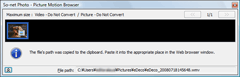
您可将复制到媒体服务输入表中剪贴板的文件路径粘贴至指定的录像。在以下步骤中,请遵循媒体服务屏幕上的说明上传录像。

单击 以返回 eDeco 窗口。
添加媒体服务
在 PMB 主窗口中,单击  并选择[媒体服务设置],单击[添加]以添加您在使用的媒体服务。
|
Copyright 2008 Sony Corporation
|
P0292-01-CS
|