使用地图视图

在地图上显示录像和静止图像
地图视图是一个可用相机拍摄的录制位置信息在地图上显示或更改录像或静止图像的录制位置的程序。当录像或静止图像没有录制位置信息时,您可确定一个录制位置并用该录制位置信息保存此录像或静止图像。
启动程序
- 在主窗口中,选择要在地图上显示的录像或静止图像。
- 单击窗口顶部的
 。
地图视图主窗口出现。
。
地图视图主窗口出现。
选择带录制位置信息的录像或静止图像时,录制位置会显示在地图上。
选择不带录制位置信息的录像或静止图像时,会显示一个用于确定录制位置的地图。
主窗口的各个部分与功能介绍如下。
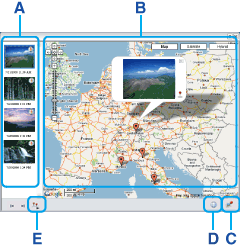
地图和卫星影像源自 Google Maps 制图机构。
A 缩略图列表 所选录像和静止图像的缩略图显示在此处。如果选择带录制位置信息的录像或静止图像,会显示带  的缩略图。
的缩略图。
B 地图区域 缩略图列表中显示的带录制位置信息的录像和静止图像录制位置会在地图上以一个标记显示。从缩略图列表中选择不带录制位置信息的录像或静止图像时,地图上会显示一个用于确定录制信息的标记。
地图上显示的标记如下。
单击缩略图列表中的标记或带录制位置信息的录像或静止图像时,该位置中录制的录像或静止图像会显示在一个气球中。
显示带录制位置信息的录像或静止图像的录制位置。 
通过拖放地图上的标记更改录制位置。
要更改带录制位置信息的录像或静止图像的录制位置
单击气球中录像或静止图像旁的,然后在地图上拖放显示录像或静止图像录制位置的标记。
您可通过单击缩略图列表中的录像或静止图像,在地图上显示不带录制位置信息的录像或静止图像。通过在地图上拖放显示录制位置的标记,可确定录像或静止图像的录制位置。
要播放气球中的录像
通过单击气球中的录像,可播放录像。要关闭播放窗口,请单击 。
。
要放大气球中的静止图像
通过单击气球中的静止图像,可显示放大的图像。单击放大的图像时,会返回气球显示。
您可用鼠标移动或缩放地图。C  按钮
按钮您可保存录制位置已被更改的录像或静止图像录制位置信息,也可保存缩略图列表中显示的录像和静止图像的所选设置。您也可以显示或删除保存的所选设置。
要更改录像或静止图像的录制位置信息或保存所选设置
单击并从所显示菜单中选择[将地图视图另存为新文件]或[保存地图视图]。
选择[将地图视图另存为新文件]时,在[地图视图的名称]中输入一个名称并单击[保存]。 提示
提示- 通过单击气球中录像或静止图像旁边的
 ,还可以保存录制位置信息中的任何更改。
- 所选设置保存到[我的文档] - [地图视图]。
要显示保存的所选设置
单击并从所显示菜单中选择一项保存的所选设置。然后,您可在缩略图列表中看到录像和静止图像并在地图上看到带标记的录制位置。
要删除保存的所选设置
单击并从所显示菜单中选择一项保存的所选设置。然后,再次单击并从所显示菜单中选择[删除所选地图视图]。
 注意
注意- 保存的所选设置的最大可能数目为255。
- 当选择一项保存的所选设置时,但又无法找到一个录像或静止图像,则缩略图列表中会显示
 。要再次显示该录像或静止图像,必须用 PMB 选择要显示的录像或静止图像,然后启动地图视图。
D  按钮
按钮通过使用单击 后显示的菜单,您可以通过电子邮件发送静止图像或者导出用于Google Earth的文件。E  按钮
按钮通过单击 ,您可以幻灯片方式播放地图视图中的录像和静止图像。 - 通过单击气球中录像或静止图像旁边的
退出程序
单击窗口右上角的 。
。
|
Copyright 2009 Sony Corporation |
P0309-01-CS |