导入静止图像

通过USB电缆从摄像机导入静止图像
把摄像机和计算机相连即可将“Memory Stick Duo”上的静止图像导入至计算机。
- 将摄像机连接到电源,然后反复滑动POWER开关选择PLAY/EDIT模式。
使用交流电源适配器作为电源。
关于操作POWER开关的说明,请参阅摄像机随附的操作指南。 - 使用USB电缆将您的摄像机与计算机相连。
[USB选择]画面显示在摄像机的LCD显示屏上。
- 选择摄像机LCD显示屏上的[
 MemoryStick]。
显示用于选择要导出/导入静止图像的驱动器/文件夹的窗口。
MemoryStick]。
显示用于选择要导出/导入静止图像的驱动器/文件夹的窗口。
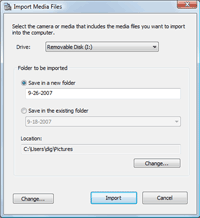
- 选择要导出静止图像的驱动器。
- 选择要导入静止图像的文件夹。
- 单击[导入]。
开始将所选的静止图像导入所选的文件夹。
 提示
提示
- 如果在步骤3中[导入媒体文件]窗口未显示,则单击[开始] - [所有程序] - [Sony Picture Utility] - [导入媒体文件] - [数码相机或 Memory Stick(DCF 格式)]。
更改导入静止图像设置
通过单击[导入媒体文件]窗口中的[更改],可在所显示窗口中更改导入[数码相机或Memory Stick(DCF格式)]图像的以下设置。
| [导入设置] | 设置图像导入。 如果不想导入已经导入过的图像,勾选[不导入重复项目]复选框。如果在将图像导入计算机后想从介质中删除,勾选[在将媒体文件导入计算机之后,将其从介质中删除]复选框。
|
| [媒体检测设置(启用媒体检测时可用)] | 设置将媒体连接到计算机时的图像导入方式。 如果要在将媒体连接到计算机时显示导入图像确认对话框,单击[显示导入确认对话框]单选按钮。如果要自动导入图像,单击[在没有确认的情况下开始导入媒体文件]单选按钮。 |
 注意
注意|
Copyright 2008 Sony Corporation
|
P0177-01-CS
|