编辑录像

从录像中捕获静止图像
单击Video Trimming窗口中的[保存帧]将当前帧保存为静止图像。静止图像的文件被保存在与源录像相同的文件夹中。
关于编辑录像的基本操作的详细信息,请参阅随软件提供的“PMB 指南”(“PMB 指南”)。
- 在主窗口中,选择要从中捕获静止图像的录像。
所选的图像将标有蓝框。
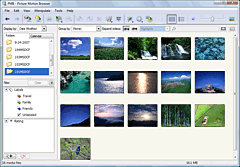
- 单击窗口顶部的
 ,选择[Video Trimming]。
或者,选择[操纵]菜单中的[Video Trimming]。
,选择[Video Trimming]。
或者,选择[操纵]菜单中的[Video Trimming]。
屏幕上会显示[Video Trimming]窗口。
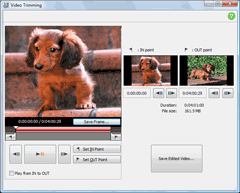
- 单击
 启动播放。在您想要存为静止图像的帧处暂停,然后单击[保存帧]。
屏幕上会显示[保存图片]窗口。
启动播放。在您想要存为静止图像的帧处暂停,然后单击[保存帧]。
屏幕上会显示[保存图片]窗口。
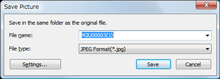
- 单击[保存]。
 提示
提示- 所捕获的图像保存至默认设置下的[图片收藏]文件夹中。
提示
- 具有HD(高清晰度)图像质量的录像保存为通过用所捕获帧前后的录像数据进行内插的数据而调整为3 M(2304 X 1296 像素)的静止图像。
- 静止图像以高分辨率保存。通过单击[保存图片]窗口中的[设置],可以调整画面分辨率、噪声消除和色彩校正的设置。
- 未勾选[提高图片分辨率]复选框时,录像会保存成尺寸调整为2 M(1920 X 1080 像素)的静止图像。视所捕获的场景而定,提高画面分辨率功能的效果会有所不同。
|
Copyright 2008 Sony Corporation
|
P0178-01-CS
|