匯入靜止影像

透過 USB 電纜從攝影機匯入靜止影像
通過連接攝影機到電腦,您可以將“Memory Stick Duo”上儲存的靜止影像匯入電腦。
- 將攝影機連接至電源,然後反覆滑動 POWER 開關,選擇 PLAY/EDIT 模式。
使用交流變壓器作為電源。
關於操作 POWER 開關,請參照隨攝影機提供的操作指南。 - 使用 USB 電纜連接攝影機和電腦。
[USB 選擇] 畫面會出現在攝影機的液晶螢幕上。
- 碰觸攝影機液晶螢幕上的 [
 MemoryStick]。
顯示用來選擇匯出/匯入靜止影像的磁碟機/資料夾視窗。
MemoryStick]。
顯示用來選擇匯出/匯入靜止影像的磁碟機/資料夾視窗。
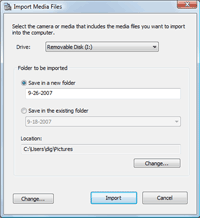
- 選擇要匯出靜止影像的磁碟機。
- 選擇要匯入靜止影像的目標資料夾。
- 按一下[匯入]。
所選擇的靜止影像開始匯入所選擇的資料夾。
 提示
提示
- 如果在步驟 3 沒有出現 [匯入媒體檔] 視窗,按一下 [開始] - [程式集] - [Sony Picture Utility] - [匯入媒體檔]- [數位相機或 Memory Stick (DCF 格式)]。
變更匯入靜止影像的設定
按一下[匯入媒體檔]視窗中的[變更],在所顯示的視窗中,您可以變更下列關於匯入[數位相機/Memory Stick(DCF 格式)]影像的設定。
| [匯入設定] | 影像匯入設定。 如果您不想重複匯入已匯入過的影像,請勾選[不要匯入重複的項目]的複選標記。如果您想在匯入電腦之後刪除媒體中的影像,請勾選[匯入電腦後刪除媒體上的媒體檔]的複選標記。
|
| [媒體偵測設定 (媒體檢查啟用時可用)] | 設定當媒體連接到電腦時,影像匯入的方法。 當您將媒體連接到電腦時,如果您想顯示匯入影像確認對話方塊,請按一下[顯示匯入確認對話方塊]的單選按鈕。如果您想讓影像自動匯入,請按一下 [開始匯入媒體檔而不確認] 的單選按鈕。 |
 備註
備註|
Copyright 2008 Sony Corporation
|
P0177-01-CT
|