정지영상 가져오기

USB 케이블을 통해 캠코더에서 정지영상 가져오기
캠코더와 컴퓨터를 연결하여 "Memory Stick Duo"에 저장된 정지영상을 가져올 수 있습니다.
- 캠코더를 전원에 결한 다음 POWER 스위치를 반복해서 밀어 PLAY/EDIT 모드를 선택합니다.
전원으로 AC 어댑터를 사용하십시오.
POWER 스위치 조작에 대한 자세한 내용은 캠코더와 함께 제공된 사용설명서를 참조하십시오. - USB 케이블을 사용하여 캠코더와 컴퓨터를 연결합니다.
캠코더의 LCD 화면에 [USB 선택] 화면이 표시됩니다.
- 캠코더의 LCD 화면에서 [
 MemoryStick]을 터치합니다.
정지영상을 가져올/가져갈 드라이브/폴더를 선택하는 데 사용되는 창이 표시됩니다.
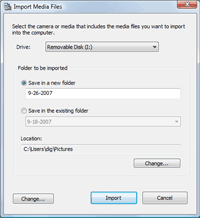
- 정지영상을 가져올 드라이브를 선택합니다.
- 정지영상을 가져갈 폴더를 선택합니다.
- [가져오기]를 클릭합니다.
선택한 정지영상을 선택한 폴더로 가져오기 시작합니다.
 힌트
- 순서 4에서 [미디어 파일 가져오기] 창이 표시되지 않는 경우 [시작] - [모든 프로그램] - [Sony Picture Utility] - [미디어 파일 가져오기] - [디지털 스틸 카메라 또는 Memory Stick(DCF 형식)]을 클릭합니다.
정지영상 가져오기 설정 변경하기
[미디어 파일 가져오기] 창에서 [변경]을 클릭하여 표시된 창에서 [디지털 스틸 카메라 또는 Memory Stick(DCF 형식)] 이미지를 가져오기 위한 다음과 같은 설정을 변경할 수 있습니다.
| [가져오기 설정] | 이미지 가져오기를 설정합니다. 이미 가져온 이미지를 가져오지 않으려면 [같은 항목은 가져오지 않음] 확인란을 선택합니다. 이미지를 컴퓨터로 가져온 다음 미디어에서 삭제하려면 [미디어 파일을 컴퓨터로 가져온 후 미디어에서 삭제] 확인란을 선택합니다.
|
| [미디어 검색 설정(미디어 검사를 사용하는 경우 사용 가능) | 미디어를 컴퓨터에 연결할 때 이미지를 가져올 방법을 설정합니다. 미디어를 컴퓨터에 연결할 때 이미지 가져오기 확인 대화 상자를 표시하려면 [가져오기 확인 대화 상자 표시] 라디오 버튼을 클릭합니다. 이미지를 자동으로 가져오려면 [확인하지 않고 미디어 파일 가져오기 시작] 라디오 버튼을 클릭합니다. |
 주의점
|
Copyright 2008 Sony Corporation
|
P0177-01-KR
|