保存播放列表中的录像(播放列表光盘创建)

保存播放列表中的录像(播放列表光盘创建)
您可以使用Handycam Utility中的[播放列表光盘创建],将“Memory Stick”上播放列表中列出的录像保存至光碟。
 注意
注意
- 播放用HD播放列表中录像制作的AVCHD格式光碟需要AVCHD播放机或与AVCHD格式兼容的设备。
- 由于DVD播放机和DVD录像机与AVCHD格式不兼容,因此无法使用DVD播放机或DVD录像机来播放AVCHD格式光碟。
- 请勿将AVCHD格式光碟插入DVD播放机或DVD录像机。AVCHD格式光碟可能无法从DVD播放机或DVD录像机中正确退出。
- 打开摄像机,并用USB电缆将其与计算机连接。
使用交流电源适配器作为电源。
关于如何将摄像机连接至计算机的方法,请参阅操作指南。
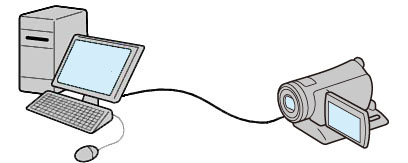
摄像机LCD屏上会显示[USB 选择]画面。 - 在摄像机的LCD显示屏上,选择[
 电脑]。
计算机屏幕上显示[Handycam Utility]窗口。
电脑]。
计算机屏幕上显示[Handycam Utility]窗口。 - 单击[Handycam Utility]窗口中的[播放列表光盘创建]。
显示[自播放列表创建光盘]窗口。
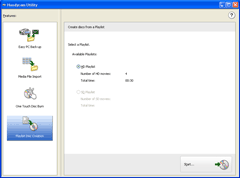
- 选择[HD 播放列表]或[SD 播放列表]。
单击要用于制作光碟的播放列表的单选按钮。
当选择[HD 播放列表]时,会制作AVCHD格式光碟。
当选择[SD 播放列表]时,会制作具有SD(标准清晰度)画质的DVD录像。
- 单击[开始]。
摄像机上播放列表中列出的录像场景以缩略图的方式显示。
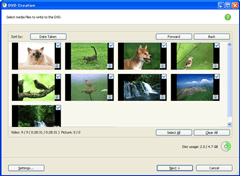
- 确认要写入光碟的录像。
右上角有勾选标记的录像以播放列表顺序被写入光碟。
- 单击[下一步]。
显示要制作的AVCHD或DVD-Video菜单的图像。
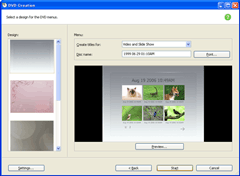
 提示
提示- 制作AVCHD格式光碟时,选择[每个获取日期]将使录像自动改为按拍摄日期排序。
- 制作具有SD(标准清晰度)画质的DVD录像时,选择[按拍摄日期排序的菜单]将使录像和静止图像自动改为按拍摄日期排序。
- 单击[字体]可选择光碟名称和标题等的文字色彩。
- 制作具有SD(标准清晰度)画质的DVD录像时,单击[预览...]可查看DVD录像的完整图像。
- 制作具有SD(标准清晰度)画质的DVD录像时,单击[设置]可设置光碟录像画质、播放幻灯片时各静止图像的显示时间以及初次播放时的各种操作。
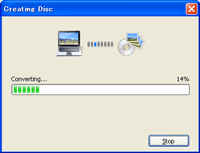
- 确认将要创建的菜单类型,单击[开始]。
 注意
注意- 创建光碟可能需要一段时间。
- 您不能在计算机DVD驱动器上使用8cm光碟。
提示- 当写入光碟完成后,您可以选择制作相同光碟的更多拷贝。
|
Copyright 2007 Sony Corporation
|
P0049-01-CS
|