재생 목록에 비디오 저장하기(재생 목록 디스크 만들기)

재생 목록에 비디오 저장하기(재생 목록 디스크 만들기)
Handycam Utility의 [재생 목록 디스크 만들기]를 사용해서 디스크의 "Memory Stick"의 재생 목록에 비디오를 저장할 수 있습니다.
 주
- HD 재생 목록에 포함되는 비디오로 작성한 AVCHD 포맷 디스크를 재생하려면 AVCHD용 플레이어 또는 AVCHD 포맷과 호환하는 기기가 필요합니다.
- DVD 플레이어 및 DVD 리코더는 AVCHD 포맷과 호환하지 않으므로 AVCHD 포맷 디스크는 DVD 플레이어 또는 DVD 리코더로 재생할 수 없습니다.
- DVD 플레이어 또는 DVD 리코더에 AVCHD 포맷 디스크를 삽입하지 마십시오. AVCHD 포맷 디스크는 DVD 플레이어 또는 DVD 리코더로부터 올바르게 꺼내기 할 수 없는 경우가 있습니다.
- 캠코더의 전원을 켜고 USB 케이블을 사용해서 컴퓨터에 연결합니다.
전원 소스로 AC 어댑터를 사용합니다.
컴퓨터에 캠코더를 연결하는 방법에 대해서는 사용설명서를 참조하십시오.
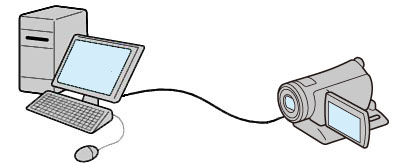
[USB 선택] 화면이 캠코더의 LCD 화면에 표시됩니다. - 캠코더의 LCD 화면에서 [
 컴퓨터]를 선택합니다.
컴퓨터 화면에 [Handycam Utility] 창이 표시됩니다.
- [Handycam Utility] 창에서 [재생 목록 디스크 만들기]를 클릭합니다.
[재생 목록에서 디스크 만들기] 창이 표시됩니다.
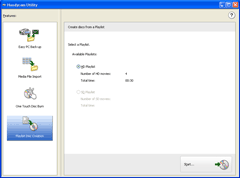
- [HD 재생 목록] 또는 [SD 재생 목록]을 선택합니다.
디스크를 작성하고자 하는 재생 목록에 대해 라디오 버튼을 클릭합니다.
[HD 재생 목록]을 선택하는 경우, AVCHD 포맷 디스크가 작성됩니다.
[SD 재생 목록]을 선택하는 경우, SD (표준해상도) 이미지 화질을 가지는 DVD 비디오가 작성됩니다.
- [시작]을 클릭합니다.
캠코더의 재생 목록에 나열된 비디오 장면은 섬네일 이미지로 표시됩니다.
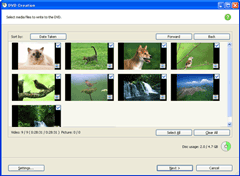
- 디스크에 쓰기할 비디오를 확정합니다.
우측 상부에 체크마크가 있는 비디오가 재생 목록 순서로 디스크에 쓰기됩니다.
- [다음]을 클릭합니다.
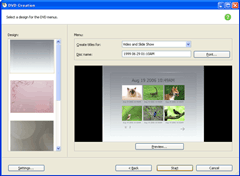
AVCHD의 이미지 또는 작성할 DVD-비디오 메뉴가 표시됩니다.
 힌트
- AVCHD 포맷 디스크를 작성하는 경우, [각 파일 찍은 날짜]가 비디오가 촬영된 날짜 순서로 순서를 자동 변경합니다.
- SD (표준해상도) 이미지 화질로 DVD 비디오를 작성하는 경우, [찍은 날짜순으로 정렬된 메뉴]를 선택하면 비디오 및 정지 이미지가 촬영된 날짜 순서로 순서를 자동 변경합니다.
- [글꼴]을 클릭하면 디스크명과 타이틀 등의 텍스트 색상을 선택할 수 있게 합니다.
- SD (표준해상도) 이미지 화질로 DVD 비디오를 작성하는 경우, [미리 보기]를 클릭하면 DVD 비디오의 완성된 이미지를 확인할 수 있게 합니다.
- SD (표준해상도) 이미지 화질로 DVD 비디오를 작성하는 경우, [설정]을 클릭하면 비디오 화질, 슬라이드쇼에서 각 정지 이미지에 대한 표시 시간, 디스크의 첫 재생시의 다양한 조작을 설정할 수 있게 합니다.
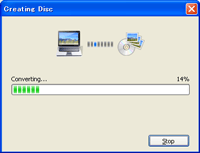
- 작성될 메뉴 스타일을 확정하고 [시작]을 클릭합니다.
 주
- 디스크 작성에는 얼마간의 시간이 걸릴 수 있습니다.
- 컴퓨터의 DVD 드라이브에 8 cm 디스크를 사용할 수는 없습니다.
힌트- 디스크에 쓰기가 완료된 후에 같은 디스크를 여러 장 작성하도록 선택할 수 있습니다.
|
Copyright 2007 Sony Corporation
|
P0049-01-KR
|