비디오 편집하기

비디오에서 정지영상 캡처하기
현재 프레임을 정지영상으로 저장하려면 Video Trimming 창에서 [프레임 저장]을 클릭합니다. 정지영상 파일은 원래 비디오와 동일한 폴더에 저장됩니다.
비디오 편집의 기본 작업에 대한 자세한 내용은 소프트웨어와 함께 제공된 "PMB 사용 설명서"("PMB 사용 설명서")를 참조하십시오.
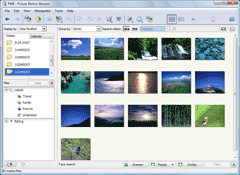
- 주 창에서 정지영상을 캡처할 비디오를 선택합니다.
그러면 선택한 비디오에 파란색 테두리가 표시됩니다.
- 창 위쪽에 있는
 을 클릭한 다음 [Video Trimming]을 선택합니다.
또는 [조작] 메뉴에서 [Video Trimming]을 선택합니다.
을 클릭한 다음 [Video Trimming]을 선택합니다.
또는 [조작] 메뉴에서 [Video Trimming]을 선택합니다.
그러면 [Video Trimming] 창이 표시됩니다.
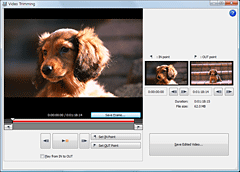
 을 클릭하여 재생을 시작합니다. 정지영상으로 저장할 프레임에서 일시 중지한 다음 [프레임 저장]을 클릭합니다.
그러면 [사진 저장] 창이 표시됩니다.
을 클릭하여 재생을 시작합니다. 정지영상으로 저장할 프레임에서 일시 중지한 다음 [프레임 저장]을 클릭합니다.
그러면 [사진 저장] 창이 표시됩니다.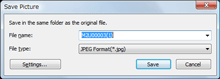
- [저장]을 클릭합니다.
 힌트
힌트- 기본 설정에서는 캡처한 이미지가 [내 그림] 폴더에 저장됩니다.
힌트
- HD(high definition) 화질의 비디오는 캡처한 프레임 전후의 비디오 데이터를 통합하여 3M(2,304 X 1,296 픽셀)로 크기가 변경된 정지영상으로 저장됩니다.
- 정지영상은 고해상도로 저장됩니다. [사진 저장] 창에서 [설정]을 클릭하여 사진 해상도, 노이즈 제거 및 색 보정을 위한 설정을 조정할 수 있습니다.
- [향상된 사진 해상도] 확인란을 선택 취소하면 비디오는 2M(1,920 X 1,080 픽셀) 크기로 변경된 정지영상으로 저장됩니다. 향상된 사진 해상도 기능의 효과는 캡처한 장면에 따라 다를 수 있습니다.

 은 일부 동영상의 유형에 따라 표시되지 않을 수 있습니다.
|
Copyright 2008 Sony Corporation |
P0218-01-KR |