재생 목록의 비디오 저장하기(재생 목록 디스크 만들기)

캠코더의 재생 목록에서 디스크 만들기(재생 목록 디스크 만들기)
캠코더의 재생 목록에 있는 비디오를 Handycam Utility의 [재생 목록 디스크 만들기]를 사용하여 디스크에 저장할 수 있습니다.
 주의점
주의점
- HD 재생 목록에 포함된 비디오로 만든 AVCHD 형식 디스크를 재생하는 데에는 AVCHD 형식과 호환되는 기기 또는 Player for AVCHD가 필요합니다.
- DVD 플레이어와 DVD 레코더는 AVCHD 형식과 호환되지 않기 때문에 AVCHD 형식 디스크는 DVD 플레이어나 DVD 레코드에서는 재생할 수 없습니다.
- AVCHD 형식 디스크는 DVD 플레이어나 DVD 레코더에 넣지 마십시오. DVD 플레이어나 DVD 레코더에서 AVCHD 형식 디스크를 꺼내지 못할 수 있습니다.
- 캠코더를 켜고 USB 케이블을 사용하여 컴퓨터에 연결합니다.
전원으로 AC 어댑터를 사용하십시오.
캠코더를 컴퓨터에 연결하는 방법은 캠코더와 함께 제공된 사용설명서를 참조하십시오.
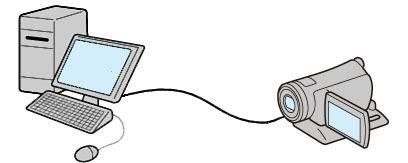
캠코더의 LCD 화면에 [USB 선택] 화면이 표시됩니다. - 캠코더의 LCD 화면에서 [
 USB 연결]을 선택합니다.
컴퓨터의 화면에 [Handycam Utility] 창이 표시됩니다.
USB 연결]을 선택합니다.
컴퓨터의 화면에 [Handycam Utility] 창이 표시됩니다. - [Handycam Utility] 창에서 [재생 목록 디스크 만들기]를 클릭합니다.
그러면 [재생 목록에서 디스크 만들기] 창이 표시됩니다.
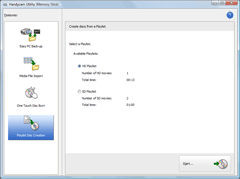
- [HD 재생 목록] 또는 [SD 재생 목록]을 클릭합니다.
[HD 재생 목록]을 선택하면 AVCHD 형식 디스크가 생성됩니다.
[SD 재생 목록]을 선택하면 SD(standard definition) 화질의 DVD 비디오가 생성됩니다.
- [시작]을 클릭합니다.
캠코더의 재생 목록에 나열된 비디오 장면은 섬네일 이미지로 표시됩니다.
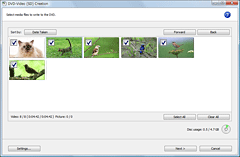
- 디스크에 기록할 비디오를 확인합니다.
오른쪽 위에 확인 표시가 있는 비디오가 재생 목록 순서대로 디스크에 기록됩니다.
- [다음]을 클릭합니다.
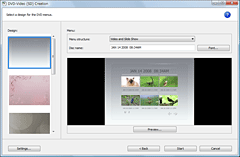
만들려는 AVCHD 또는 DVD-Video 메뉴의 이미지가 표시됩니다.
 힌트
힌트- AVCHD 형식 디스크를 만들 때 [각 파일 찍은 날짜]를 선택하면 비디오가 찍은 날짜순으로 자동으로 정렬됩니다.
- SD(standard definition) 화질의 DVD 비디오를 만들 때 [찍은 날짜순으로 정렬된 메뉴]를 선택하면 비디오와 정지영상이 찍은 날짜순으로 자동으로 정렬됩니다.
- [글꼴]을 클릭하면 디스크 이름 및 타이틀 등의 텍스트 색을 선택할 수 있습니다.
- SD(standard definition) 화질의 DVD 비디오를 만들 때 [미리 보기]를 클릭하면 DVD 비디오의 완성된 이미지를 확인할 수 있습니다.
- SD(standard definition) 화질의 DVD 비디오를 만들 때 [설정]을 클릭하면 디스크를 처음 재생할 때 실행되는 여러 가지 동작, 비디오 품질 및 슬라이드 쇼의 각 정지영상에 대한 표시 시간을 설정할 수 있습니다.
- 만들려는 메뉴 스타일을 확인하고 [시작]을 클릭합니다.
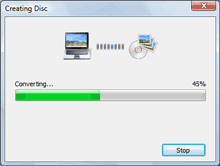
디스크 만들기가 시작됩니다.
 주의점
주의점- 디스크를 만드는 데는 시간이 소요됩니다.
- 컴퓨터의 DVD 드라이브에 8cm 디스크를 사용할 수 없습니다.
힌트- 디스크에 기록이 끝난 뒤 동일한 디스크의 복사본을 더 만들 것인지 선택할 수 있습니다.
|
Copyright 2008 Sony Corporation
|
P0219-01-KR
|