匯入錄影與靜止影像

從電腦的Memory Stick插槽匯入錄影與靜止影像
您可以將"Memory Stick Duo"插入您電腦上的Memory Stick插槽中來匯入儲存在Memory Stick Duo上的錄影與靜止影像。
- 開啟電腦。
- 將有記錄錄影與靜止影像的"Memory Stick Duo"插入您電腦的Memory Stick插槽中。
- 按兩下桌面上的
 (Picture Motion Browser)。
[Picture Motion Browser]便會啟動。
(Picture Motion Browser)。
[Picture Motion Browser]便會啟動。 - 按兩下視窗最上面的
 。
或是選擇[檔案]功能表中的[匯入媒體檔]。
。
或是選擇[檔案]功能表中的[匯入媒體檔]。
便會顯示用來選擇來源驅動器與目的地資料夾以儲存錄影與靜止影像的視窗。
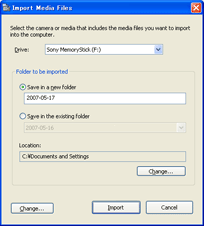
- 按一下
 來選擇 [數位相機或/ Memory Stick(DCF格式)],然後按一下[匯入]。
便會開始匯入錄影與靜止影像。
來選擇 [數位相機或/ Memory Stick(DCF格式)],然後按一下[匯入]。
便會開始匯入錄影與靜止影像。 提示
提示- 目的地資料夾的預設位置為[我的圖片]。您可以在您按一下[變更]時顯示的視窗中變更儲存匯入檔案的目的地。
變更媒體檔匯入設定
按一下[匯入媒體檔]視窗中的[變更],您便可以變更下列設定值來於顯示的視窗中匯入數位相機或Memory Stick(DCF格式)影像。
| 匯入設定 | 設定影像匯入作業。 若您不想匯入之前已經匯入過的影像,請勾選[不要匯入重複的項目]核取方塊。若您想要在將影像匯入電腦之後刪除媒體上的影像,請勾選[匯入電腦後刪除媒體上的媒體檔]核取方塊。
|
| 媒體偵測設定 | 可設定將媒體連接至電腦時匯入影像的方式。 若您想要在您將媒體連接至電腦時顯示匯入影像確認對話方塊,請按一下[顯示匯入確認對話方塊]收音機按鈕。若您想要讓影像自動匯入,則請按一下[啟動自動匯入媒體檔] 收音機按鈕。 |
 備註
備註|
Copyright 2007 Sony Corporation
|
P0060-01-CT
|