編輯錄影

根據錄影捕捉靜止影像
Video Trimming視窗上的[儲存畫格],將當下影像另存為靜止影像。靜止影像檔案和原始錄影儲存在同一個資料夾裡。
如要了解編輯錄影之基本操作細節,參看隨軟體提供的“Picture Motion Browser 指南”(“Picture Motion Browser 指南”)。
- 在主視窗上選擇要在哪個錄影中捕捉靜止影像。
選擇的影像標有藍框。
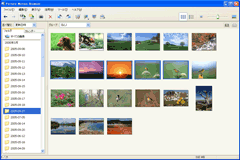
- 按視窗頂部的
 ,選擇[Video Trimming]。
或者在[管理]功能表上選擇[Video Trimming]。
,選擇[Video Trimming]。
或者在[管理]功能表上選擇[Video Trimming]。
[Video Trimming]視窗便會顯示出來。
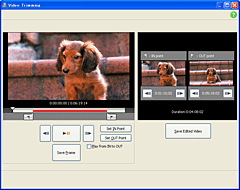
- 按一下[儲存畫格],將當下影像另存為靜止影像。
顯示[儲存圖片]視窗。
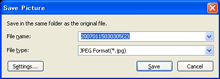
- 按一下[儲存]。
 提示
提示- 捕捉的影像預設儲存於[我的圖片]資料夾裡。
提示
- 在按[儲存畫格]之後顯示的視窗上按一下[設定],可以調節雜訊抑制和色彩校正的設定值。
|
Copyright 2007 Sony Corporation
|
P0061-01-CT
|