管理錄影與靜止影像

透過電子郵件寄送錄影與靜止影像
您可以啟動您的電子郵件軟體,附加錄影與靜止影像到電子郵件中,然後透過電子郵件來寄送。
- 在主視窗上選擇您想要附加到電子郵件訊息上的錄影與靜止影像。
 提示
提示- 您可以同時選擇兩個以上的錄影與靜止影像檔。
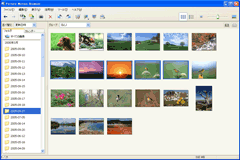
- 按兩下視窗最上面的
 。
或者在[管理]功能表上選擇[由電子郵件傳送影像]。
。
或者在[管理]功能表上選擇[由電子郵件傳送影像]。
顯示[由電子郵件傳送影像]視窗。 - 設定錄影與靜止影像
請變更錄影與靜止影像的大小與格式類型以便附加到您的電子郵件訊息上。原始檔案的大小與格式並不會改變。
靜止影像[JPEG小(320x320)] 靜止影像的大小會變更為320 x 320畫素以下的檔案。 [JPEG中(640x640)] 靜止影像的大小會變更為640 x 640畫素以下的檔案。 [JPEG大(1280x1280)] 靜止影像的大小會變更為1280 x 1280畫素以下的檔案。 [使用者設定(JPEG格式)] 靜止影像的大小會依照在[進階設定]中設定的選項來變更。在[進階設定]中,您可以直接輸入變更的大小,或是為原始影像指定變更比例。您也可以在壓縮影像時變更影像品質等級。
錄影[不轉換] 錄影會以錄製的格式(MPEG4)附加到電子郵件中。 [WMV標準品質] 錄影會轉換為WMV格式的標準品質。 [WMV低品質] 錄影會轉換為WMV格式的低品質。 [WMV最大總計大小5 MB] 附加的錄影檔案總計大小最大為5 MB。 提示- WMV格式是一種錄影檔的資料壓縮方式。WMV的壓縮比例比任何其他的格式都高,可將檔案壓縮為很小的檔案。因此很適合應用在網路分享用途上。
- 按一下[確定]。
錄影/靜止影像便會附加到您的電子郵件訊息中。
 備註
備註
- 您必須啟用電子郵件軟體的MAPI才能使用此功能。
請參見您電子郵件軟體的使用手冊或說明檔案以取得與MAPI有關的詳細資訊。 - RAW資料檔案無法透過電子郵件來寄送。
|
Copyright 2007 Sony Corporation
|
P0063-01-CT
|