导入图像

将相册图像从Cyber-shot导入计算机
您可以通过用USB电缆将Cyber-shot与计算机相连来导入图像。
- 打开Cyber-shot,并用USB电缆将其与计算机连接。
- 双击桌面上的
 (Picture Motion Browser)。
[Picture Motion Browser]启动。
(Picture Motion Browser)。
[Picture Motion Browser]启动。 - 单击窗口顶部的
 。
或者,从[文件]菜单中选择[导入媒体文件]。
。
或者,从[文件]菜单中选择[导入媒体文件]。
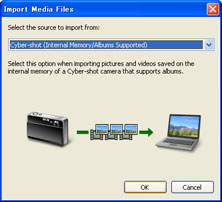
- 选择[Cyber-shot(支持内存/相册)],然后单击[确定]。
- 单击[导入]。
- 导入图像时,Cyber-shot上的相册变为具有这些相册名称的文件夹。
- Cyber-shot上注册收藏夹的信息也被导入。
请使用充满电的电池。
关于USB端口的位置,请参阅操作指南。
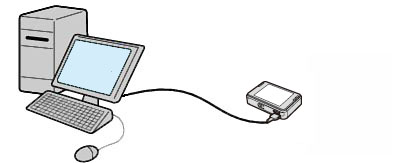
关于USB端口的位置,请参阅操作指南。
开始复制图像。
 提示
提示
更改媒体文件导入设置
通过单击[导入媒体文件(支持相册)]窗口中的[更改],可在所显示窗口中更改导入Cyber-shot(支持内存/相册)图像的以下设置。
| 保存位置设置 | 指定要用于保存导入的图像的文件夹。 |
| 媒体文件导入时选项 | 设置图像导入。 如果不想导入已经导入过的图像,勾选[不导入重复项目]复选框。 |
| 媒体文件导入后选项 | 设置图像导入后的操作。 如果您在导入Cyber-shot中的图像到计算机之后不想删除它们,单击[将已导入的媒体文件保留在相机上]单选按钮。 否则单击[将已导入的媒体文件从相机上删除]单选按钮。
|
 注意
注意|
Copyright 2007 Sony Corporation
|
P0078-01-CS
|