匯入影像

從 Cyber-shot 將相簿影像匯入電腦
您可以使用 USB 連接線連接 Cyber-shot 與電腦來匯入影像。
- 請開啟您的 Cyber-shot,然後使用 USB 連接線將它連接至電腦。
- 按兩下桌面上的
 (Picture Motion Browser)。
會啟動[Picture Motion Browser]。
(Picture Motion Browser)。
會啟動[Picture Motion Browser]。 - 按一下視窗最上面的
 。
或是,在[檔案]選單中選擇[匯入媒體檔]。
。
或是,在[檔案]選單中選擇[匯入媒體檔]。
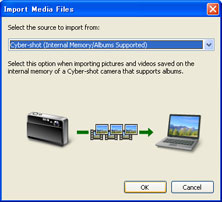
- 選擇[Cyber-shot(支援的內部記憶體/相簿)],然後按一下[確定]。
- 按一下[匯入]。
- 匯入影像時,Cyber-shot 上的相簿會成為含有相簿名稱的資料夾。
- 也會匯入 Cyber-shot 上登錄的我的最愛資訊。
使用已完全充飽電的電池。
如需查看 USB 連接埠的位置,請參閱操作指南。
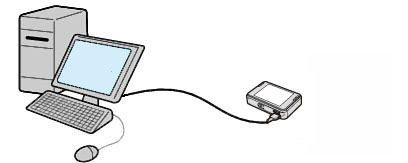
如需查看 USB 連接埠的位置,請參閱操作指南。
影像複製作業會隨即開始。
 提示
提示
變更媒體檔匯入設定
按一下[匯入媒體檔(支援的相簿)]視窗中的[變更],在所顯示的視窗中,您可以變更下列關於匯入 Cyber-shot(支援的內部記憶體/相簿)影像的設定。
| 儲存位置設定 | 指定要儲存匯入影像的資料夾。 |
| 匯入媒體檔時的選項 | 影像匯入設定。 如果您不想重複匯入已匯入過的影像,勾選[不要匯入重複的項目]的複選標記。 |
| 匯入媒體檔之後的選項 | 匯入影像後,設定操作。 如果將影像匯入電腦後不想刪除 Cyber-shot 中的影像,按一下[將匯入的媒體檔保留在相機]的點選按鈕。 否則,按一下[刪除相機中的已匯入媒體檔]的點選按鈕。
|
 備註
備註|
Copyright 2007 Sony Corporation
|
P0078-01-CT
|