Создание диска Blu-ray
Вы можете создавать диски Blu-ray с качеством изображения высокой четкости (HD), совмещая записи видео формата AVCHD 1080i, импортированные на компьютер.
 Примечания
- Для создания дисков Blu-ray необходимо установить специальное дополнительное программное обеспечение.
За сведениями обращайтесь на следующий web-сайт:
http://support.d-imaging.sony.co.jp/BDUW/ - Для создания дисков Blu-ray требуется записывающее устройство Blu-ray.
- В главном окне выберите видео формата AVCHD 1080i, которые вы хотите записать на диск Blu-ray.
На диск не могут быть записаны видеофайлы в формате, отличном от AVCHD 1080i.
- Щелкните
 в верху окна и выберите [Создать диск Blu-ray (HD)].
Отобразится окно, используемое для выбора видео.
в верху окна и выберите [Создать диск Blu-ray (HD)].
Отобразится окно, используемое для выбора видео.
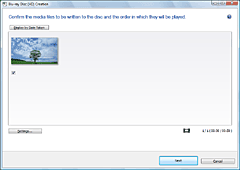
Подтвердите выбор видеофайлов, которые требуется записать на диск Blu-ray.
 Советы
- Для добавления видео к ранее выбранным выберите в главном окне видео, которое вы хотите добавить, и перетащите его в это окно.
- Также на диск Blu-ray можно записать избранные фрагменты выбранной видеозаписи. <Подробнее>
- Щелчок [Отобразить по дате создания] автоматически меняет порядок видео в соответствии с датой съемки.
- Удалив флажок [Параметры диска без заметных для глаза переключений] в окне, отображаемом при щелчке на [Параметры], вы можете уменьшить размер области временного хранения, используемой для создания диска. Этот флажок установлен по умолчанию.
- Щелкните на [Далее].
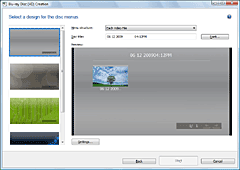
На экране появится изображение меню создаваемого диска Blu-ray.
 Советы
- Щелчок на ниспадающем списке [Структура меню] позволяет вам выбрать способ создания заголовка меню диска.
- Щелчок на [Шрифт] позволяет вам выбрать цвет текста имени диска и названия и т. п.
- Подтвердите стиль создаваемого меню и щелкните на [Начать].
Начнется создание диска Blu-ray.
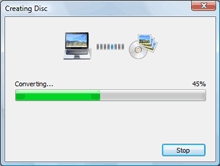
Примечания- Для создания дисков Blu-ray необходимо подключить к компьютеру записывающее устройство Blu-ray.
- Создание диска Blu-ray может занять некоторое время.
- Диски Blu-ray поддерживают только однократную запись.
Изменение параметров создания диска Blu-ray
При создании дисков Blu-ray с изображением высокой четкости (HD), настройки, необходимые для создания диска Blu-ray, можно задать в окне Параметры, выбрав опцию [Параметры] в окне выбора видео.
| [Общие] | Можно изменить используемый для записи привод, место хранения временных файлов или скорость записи. Чтобы изменить используемый для записи привод, выберите нужный из ниспадающего списка. Чтобы изменить место хранения временных файлов, щелкните на [Обзор] и в открывшемся окне выберите папку. Настройки скорости записи могут быть установлены на автоматический выбор скорости, при котором автоматически определяется оптимальная скорость для конкретного сочетания привода и диска, или на выбор скорости вручную каждый раз перед записью, а затем нажмите на радиокнопку. Настройка по умолчанию установлена на автоматический выбор оптимальной скорости для данного сочетания привода и диска. |
| [Создание диска] | Можно изменять характер воспроизведения, формат видео и т. д. [Когда диск воспроизводится]: Выберите показ меню или начало просмотра в качестве действия по умолчанию, затем щелкните на соответствующую радиокнопку. [Видеоформат диска]: Выберите формат видео на DVD в соответствии с форматом вашей видеокамеры и местным стандартом телевещания, затем щелкните на соответствующую радиокнопку. (Поскольку эта настройка изменяется во время установки, ее не обязательно изменять.) [Параметры диска без заметных для глаза переключений]: Установив этот флажок, вы можете создавать диск, который будет воспроизводить видео плавно и без видимых переходов. Этот флажок установлен по умолчанию. Для создания диска без заметных глазу переключений может потребоваться больше времени и больше места во временной папки. [Параметры режима воспроизведения звука]: Установив флажок, вы можете преобразовать звук всех видео в 2-канальное стерео и создать диск. При выборе данного параметра потребуется больше времени для создания диска. |