画像選択画面の各部説明
画像の取り込み方法で[画像を選択して取り込む]を選ぶと、画像選択画面が表示され、取り込む画像を選べます。
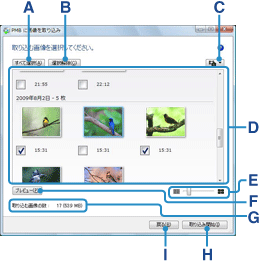
| A | すべて選択ボタン | すべての画像にチェックをつけます。 |
| B | 選択解除ボタン | 画像につけられたチェックをすべて外します。 |
| C | 画像の絞り込みボタン | クリックして、[写真のみ表示]または[ビデオのみ表示]を選んで、画像を絞り込めます。 |
| D | 画像一覧 | 撮影された画像が、撮影日順に分かれて、サムネイル表示されます。 取り込みたい画像のチェックボックスをクリックして、チェックをつけます。 |
| E | 画像調整スライダー | スライダーを動かして、サムネイルのサイズを調整できます。 |
| F | プレビューボタン | プレビュー画面を開いて、選択している画像を再生できます。 |
| G | 取り込む画像の数 | 取り込む画像の数を表示します。 |
| H | 取り込み開始ボタン | 取り込みを開始します。 |
| I | 戻るボタン | 取り込み画面に戻ります。 |