Verwendung der Kartenansicht
Anzeigen von Videos und Photos auf einer Karte
Kartenansicht ist ein Programm, mit dem Sie den Aufnahmeort eines Videos oder Photos, das von Ihrer Kamera erfasste Informationen zum Aufnahmeort aufweist, auf der Karte anzeigen oder ändern können. Weist ein Video oder Photo keine Informationen zum Aufnahmeort auf, können Sie einen Aufnahmeort festlegen und das Video oder Photo mit den Informationen zum Aufnahmeort speichern.
Starten des Programms
- Wählen Sie im Hauptfenster die Videos bzw. Photos aus, die Sie auf einer Karte anzeigen möchten.
- Klicken Sie in der unteren linken Ecke des Fensters auf
 .
Das Kartenansicht-Hauptfenster wird angezeigt.
.
Das Kartenansicht-Hauptfenster wird angezeigt.
Wenn Sie die Videos oder Photos mit Informationen zum Aufnahmeort auswählen, wird der Aufnahmeort auf der Karte angezeigt.
Wenn Sie die Videos oder Photos ohne Informationen zum Aufnahmeort auswählen, wird eine Karte angezeigt, auf der Sie den Aufnahmeort festlegen können.
Die einzelnen Bereiche und Funktionen des Hauptfensters sind nachfolgend beschrieben.
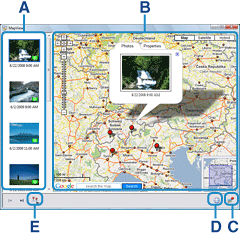
Karten und Satellitenbilder zur Verfügung gestellt von Google Maps Kartenservice.
A Miniaturbild-Liste Miniaturansichten der ausgewählten Videos und Photos werden hier angezeigt.
Wenn Sie ein Videos oder Photos mit Informationen zum Aufnahmeort auswählen, erscheint ein Miniaturbild mit . Durch Ziehen und Ablegen von auf die anderen Videos oder Photos können Sie die Informationen zum Aufnahmeort kopieren.
Durch Klicken mit der rechten Maustaste auf ein Miniaturbild können Sie die Informationen zum Aufnahmeort ändern oder das Miniaturbild aus der Liste löschen.B Kartenbereich Die Aufnahmeorte von Videos und Photos mit Informationen zum Aufnahmeort, die in der Miniaturbild-Liste erscheinen, werden mit einer Markierung auf einer Karte angezeigt.
Wenn Sie ein Video oder Photo ohne Informationen zum Aufnahmeort in der Miniaturbild-Liste auswählen, wird eine Markierung zur Festlegung des Aufnahmeorts auf einer Karte angezeigt. Wenn Sie ein Miniaturbild ziehen und auf der Karte ablegen, wird eine Markierung zur Festlegung des Aufnahmeorts an der entsprechenden Stelle auf der Karte angezeigt.
Die auf einer Karte angezeigten Markierungen sind wie folgt:
Wenn Sie auf eine Markierung oder ein Video bzw. Photo mit Informationen zum Aufnahmeort in der Miniaturbild-Liste klicken, wird das an diesem Ort aufgenommene Video oder Photo in einer Sprechblase angezeigt.
Zeigt den Aufnahmeort eines Videos oder Photos mit Informationen zum Aufnahmeort an. 
Zeigt Aufnahmeort und -richtung eines Videos oder Photos mit Informationen zur Aufnahmerichtung an. 
Ändert den Aufnahmeort durch Ziehen und Ablegen der Markierung auf einer Karte. Wenn Sie die Aufnahmerichtung eines Videos oder Photos bearbeiten, wird die Markierung als Ziel der Aufnahmerichtung angezeigt. 
Zeigt gruppierte Videos und Photos an. Wenn Sie auf klicken, wird jede Markierung von Videos und Photos innerhalb dieser Gruppe angezeigt.
Wenn Sie mehr als 30 Videos und Photos gleichzeitig in die Karte einfügen, werden die, die sich am gleichen Ort befinden, automatisch gruppiert. Videos und Photos werden auch gruppiert, wenn Sie mehrere Videos oder Photos in der Miniaturbild-Liste auswählen und auf die Karte ziehen und ablegen.
Zum Festlegen oder Ändern der Informationen zum Aufnahmeort eines Videos oder Photos
Zum Ändern des aufgezeichneten Aufnahmeorts eines Videos oder Photos mit Informationen zum Aufnahmeort klicken Sie auf die Registerkarte [Eigenschaften] in der Sprechblase des Videos oder Photos und klicken Sie auf [Position bearbeiten], ziehen Sie dann das Symbol über die Karte und legen Sie es an der gewünschten Stelle ab.
Videos oder Photos ohne Informationen zum Aufnahmeort können auf einer Karte angezeigt werden, indem Sie diese in der Miniaturbild-Liste anklicken oder sie aus der Miniaturbild-Liste auf die Karte ziehen und dort ablegen. Zum Festlegen des Aufnahmeorts ziehen Sie das Symbol auf die Karte und legen Sie es dort ab.
Zum Ändern der Informationen zur Aufnahmerichtung eines Videos oder Photos
Die [Richtung bearbeiten]-Taste wird auf der Registerkarte [Eigenschaften] in der Sprechblase des Videos oder Photos mit den Informationen zur Aufnahmerichtung angezeigt. Wenn Sie auf [Richtung bearbeiten] klicken, werden die Markierungen von allen Videos oder Photos auf der Karte, die nicht ausgewählt sind, vorübergehend ausgeblendet. Klicken Sie auf eine beliebige Stelle auf der Karte und ändern Sie die Aufnahmerichtung des Photos oder Videos.Wiedergabe eines Videos in der Sprechblase
Ein Video in der Sprechblase kann durch Anklicken abgespielt werden. Zum Schließen des Wiedergabefensters klicken Sie auf .
.
Photo in der Sprechblase vergrößern
Sie können das Bild vergrößern, indem Sie das Photo in der Sprechblase anklicken. Wenn Sie das vergrößerte Bild anklicken, wird erneut die Sprechblase angezeigt.
Sie können den Ausschnitt der Karte mit der Maus vergrößern, verkleinern oder verschieben.
C  Taste
TasteSie können die geänderten Informationen zum Aufnahmeort eines Videos oder Photos oder in der Miniaturbild-Liste ausgewählte Videos und Photos speichern. Sie können auch die ausgewählten, in der Miniaturbild-Liste gespeicherten, Videos oder Photos anzeigen oder löschen.
Zum Speichern der Informationen zum Aufnahmeort von Videos oder Photos oder der Auswahl von geänderten Videos oder Photos
Klicken Sie auf und wählen Sie aus dem angezeigten Menü [Kartenansicht als neue Datei speichern] oder [Kartenansicht speichern].
Wenn Sie [Kartenansicht als neue Datei speichern] wählen, geben Sie einen Namen bei [Name der Kartenansicht] ein und klicken Sie auf [Speichern]. Tipp
Tipp- Informationen zu den ausgewählten Videos oder Photos werden gespeichert unter [Eigene Dateien] - [Sony PMB] - [Kartenansicht].
Zum Anzeigen der gespeicherten Auswahl von Videos oder Photos
Klicken Sie auf und wählen Sie aus dem angezeigten Menü eine gespeicherte Auswahl von Videos oder Photos aus. Daraufhin werden die Videos und Photos in der Miniaturbild-Liste sowie die Aufnahmeorte mit einer Markierung auf der Karte angezeigt.
Zum Löschen der gespeicherten Auswahl von Videos oder Photos
Klicken Sie auf und wählen Sie aus dem angezeigten Menü eine gespeicherte Auswahl von Videos oder Photos aus. Klicken Sie anschließend erneut auf und wählen Sie [Ausgewählte Kartenansicht löschen] aus dem angezeigten Menü aus.
 Hinweise
- Es werden maximal 255 ausgewählte Videos oder Photos gespeichert.
- Wenn Sie eine gespeicherte Auswahl von Videos oder Photos auswählen, jedoch kein Video oder Photo gefunden wird, erscheint
 in der Miniaturbild-Liste. Um das Video oder Photo erneut anzuzeigen, müssen Sie das anzuzeigende Video oder Photo mit dem PMB auswählen und anschließend die Kartenansicht starten.
D  Taste
TasteÜber das Menü, das nach Klicken auf angezeigt wird, können Sie Videos und Photos per E-Mail verschicken oder Dateien für die Verwendung mit Google Earth exportieren.E  Taste
TasteWenn Sie auf klicken, können Sie die Videos und Photos in der Kartenansicht als Dia-Show abspielen.
Beenden des Programms
Klicken Sie auf  rechts oben in der Ecke des Kartenansicht-Hauptfensters.
Versenden einer Kartenansicht per E-Mail
Sie können Ihre E-Mail-Software starten, eine Kartenansicht an eine E-Mail-Nachricht anhängen und diese per E-Mail versenden.
- Wählen Sie im Hauptfenster das Video oder Photo aus, das Sie an Ihre E-Mail anfügen möchten.
- Klicken Sie in der unteren linken Ecke des Fensters auf .
Das Kartenansicht-Hauptfenster wird angezeigt.Tipp
- Wenn das ausgewählte Video oder Photo keine Informationen zum Aufnahmeort hat, können Sie die Informationen zum Aufnahmeort einstellen, indem Sie auf das Miniaturbild klicken.
- Klicken Sie rechts unten im Fenster auf und klicken Sie auf [Für E-Mail ausgewählte Kartenansicht].
Die Karten-Datei mit dem ausgewählten Photo wird an Ihre E-Mail angehängt.
Hinweis
- MAPI muss in Ihrer E-Mail-Software aktiviert sein, damit Sie diese Funktion nutzen können.
Weitere Informationen zu MAPI finden Sie im Benutzerhandbuch oder in den Hilfedateien Ihrer E-Mail-Software.
Dateien exportieren für Verwendung mit Google Earth
Sie können Dateien exportieren, um Videos oder Photos auf Google Earth anzuzeigen.
- Wählen Sie im Hauptfenster die Videos oder Photos aus, die Sie exportieren möchten.
- Klicken Sie in der unteren linken Ecke des Fensters auf .
Das Kartenansicht-Hauptfenster wird angezeigt.Hinweis
- Wenn das ausgewählte Video oder Photo keine Tracks oder Informationen zum Aufnahmeort hat, kann diese Datei nicht für Verwendung mit Google Earth exportiert werden. Klicken Sie auf die Miniaturansicht und stellen Sie die Positionsdaten ein.
- Klicken Sie unten rechts im Fenster auf und klicken Sie auf [Datei für Google Earth ausgeben].
Das Fenster zur Auswahl eines Ordners wird angezeigt.
- Wählen Sie den Export-Zielordner aus und klicken Sie auf [OK].
Die Datei für Verwendung mit Google Earth wird exportiert.
Hinweise
- Um die Datei anzuzeigen, die durch Klicken auf - [Datei für Google Earth ausgeben] exportiert wurde, müssen Sie Google Earth auf Ihrem Computer installiert haben.
- Abhängig von der Version von Google Earth, die Sie verwenden, werden exportierte Dateien möglicherweise nicht richtig angezeigt.
Tipps zur Kartenansicht
- Sie können Videos und Photos durch Ziehen aus dem PMB und Ablegen im Kartenansicht-Hauptfenster hinzufügen und anzeigen.
- Um Tracks auf der Karte anzuzeigen, müssen Sie eine GPS-Logdatei importieren, indem Sie einen GPS Image Tracker verwenden.
- Wenn Sie auf
 - [Anzeigen von Tracks ausgewählter Bilder] klicken, wird die Route, der Sie bei der Erstellung der in den Miniaturansichten links im Fenster angezeigten Videos und Standbilder gefolgt sind, auf einer Karte angezeigt.*
- Wenn Sie auf - [Anzeigen von Tracks nach Datum] klicken und ein Datum auswählen, wird die Route, der Sie am ausgewählten Tag gefolgt sind, auf einer Karte angezeigt.*
- Indem Sie auf - [Farbeinstellung] klicken und eine Farbe aus der Farbpalette auswählen, können Sie die Farbe des/der auf der Karte angezeigten Tracks ändern.*
- Um Positionsdaten von Videos bzw. Photos zu löschen, wählen Sie [Positionsdaten löschen] aus dem Menü [Bearbeiten] des PMB aus.
- Wenn Sie Videos mit einem Camcorder aufnehmen, der mit der GPS-Funktion ausgestattet ist, bleiben die Positionsdaten möglicherweise in den Video-Dateien.
* Abhängig vom verwendeten Gerät werden diese Funktionen möglicherweise nicht unterstützt.