Cambiar el entorno de trabajo

Registrar un programa externo
Puede registrar de antemano un programa externo y utilizarlo para ajustar la vista previa de una imagen en la ventana de documentos con el programa registrado. Puede registrar hasta tres programas.
Siga los procedimientos descritos en esta página para agregar o quitar un programa externo.
 Cuando es la primera vez que inicia el software
Si Adobe Photoshop CS2, Adobe Photoshop Elements 4.0/5.0 u otro programa de procesamiento de imágenes está instalado en el equipo, aparecerá un mensaje de confirmación preguntándole si desea registrar Photoshop como un programa externo. Seleccione [Sí] para utilizar un programa externo para procesar o editar una imagen modificada con Image Data Converter SR.
- Haga clic en [Configuración] en el menú [Herramientas].
Aparecerá la ventana [Configuración].
En el cuadro de lista [Programas registrados] de la ficha [Programas externos] se enumeran los programas de edición de imagen.
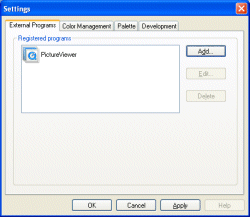
- Haga clic en [Agregar] para incluir un programa nuevo o en [Editar] para modificar un programa registrado.
Aparecerá la ventana [Programa externo].
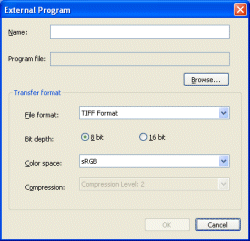
Nombre/Archivo de programa En el cuadro de texto [Nombre] se muestra el nombre del programa registrado. En el cuadro [Archivo de programa] se muestra el directorio donde reside el programa. Para agregar o editar la configuración, haga clic en [Examinar...] y especifique el programa externo que desee registrar. Formato de transferencia Especifica el formato de archivo u otras opciones de configuración que se utilizarán cuando una imagen se envía a un programa externo registrado. - Formato de archivo: seleccione [JPEG] (para la compresión de los datos de imagen) o [TIFF] (para la impresión de alta calidad).
- Profundidad de bits (sólo para Tiff): seleccione la profundidad de bits de los datos entre [8 bits] o [16 bits].
- Espacio cromático: seleccione [sRGB], [AdobeRGB] o [Wide Gamut RGB].
- Compresión (sólo para JPEG): especifica el nivel de compresión.Cuanto mayor sea el índice de compresión, más pequeño será el tamaño del archivo. Cuanto menor sea el índice de compresión, mayor será la calidad de la imagen.
- Haga clic en [Aceptar] cuando finalice el proceso de configuración.
|
Copyright 2007 Sony Corporation
|
A0001-01-ES
|