Modification de l'environnement de travail

Enregistrement d'un programme externe
Vous pouvez au préalable enregistrer un programme externe, pour l'utiliser afin d'ajuster une image dont vous affichez un aperçu dans la fenêtre de document avec le programme enregistré. Vous pouvez enregistrer jusqu'à trois programmes.
Effectuez les procédures de cette page pour ajouter ou pour supprimer un programme externe.
 Au premier démarrage du logiciel
Si Adobe Photoshop CS2, Adobe Photoshop Elements 4.0/5.0 ou tout autre programme de traitement d'image est installé sur votre ordinateur, un message de confirmation vous demandant d'enregistrer Photoshop en tant que programme externe apparaît. Sélectionnez [Oui] pour utiliser un programme externe afin de traiter ou d'éditer une image modifiée avec Image Data Converter SR.
- Dans le menu [Outils], cliquez sur [Paramètres].
La fenêtre [Paramètres] apparaît.
Les programmes enregistrés d'édition d'images apparaissent dans la zone de liste [Programmes enregistrés] de l'onglet [Programmes externes].
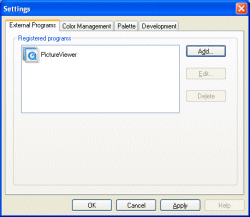
- Cliquez sur [Aouter] pour ajouter un nouveau programme ou sur [Éditer] pour modifier un programme enregistré.
La fenêtre [Programmes externes] s'ouvre.
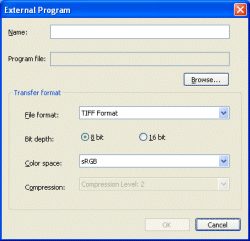
Nom/Fichier Le nom du programme enregistré s'affiche dans la zone de texte [Nom]. Le répertoire dans lequel se trouve le programme s'affiche dans la boîte [Fichier]. Pour ajouter ou pour modifier les paramètres, cliquez sur [Parcourir...] et spécifiez le programme externe à enregistrer. Format de transfert Indiquez le format de fichier ou tout autre paramètre à utiliser lors de l'envoi d'une image à un programme externe enregistré. - Format de fichier : Choisissez le format [JPEG] (pour la compression de données image) ou le format [TIFF] (pour l'impression haute qualité).
- Profondeur (Tiff uniquement) : Indiquez une profondeur de données comprise entre [8 bits] et [16 bits].
- Espace chromatique : Sélectionnez [sRVB], [AdobeRVB] ou [Wide Gamut RVB].
- Compression (JPEG uniquement) : Précisez le niveau de compression. Plus le taux de compression est élevé et plus la taille des fichiers est petite. Plus le taux de compression est bas, meilleure est la qualité de l'image.
- Cliquez sur [OK] lorsque tous les paramètres sont définis.
|
Copyright 2007 Sony Corporation
|
A0001-01-FR
|