Foire aux questions de Image Data Converter SR


: Question
: Réponse
Image Data Converter SR


Que se passe-t-il lorsque j'installe Sony Image Data Suite sur un ordinateur où Image Data Converter SR Ver.1.0/Ver.1.1 est installé ?
Image Data Converter SR Ver.2.0 et les autres logiciels sont installés séparément.
* Si la fenêtre « Sélection de l'appareil photo » s'affiche lors de l'installation et que votre modèle n'est pas dans la liste, sélectionnez [Autre]. Si vous n'effectuez pas la bonne sélection, il est possible que le logiciel ne fonctionne pas correctement.


2007-12-21 / 07_00080

Puis-je utiliser la fonction d'ajustement d'une image fixe pour ajuster des fichiers JPEG et TIFF ?
Vous pouvez utiliser uniquement les fonctions d'ajustement de courbe de tonalité et de rotation d'image pour les fichiers JPEG et TIFF.


2007-9-18 / 07_00081

Puis-je sauvegarder un fichier RAW modifié avec Image Data Converter SR sous le format ARW ?
Oui, les données éditées seront enregistrées dans le format ARW2.0.


2007-9-18 / 07_00082

Existe-t-il des différences dans les fonctions Image Data Converter SR disponibles pour les divers formats de données RAW (ARW2.0, ARW, SR2, SRF) ?
Les éléments pouvant être sélectionnés dans les Modes créatifs diffèrent.
Pour les fichiers ARW2.0, vous avez le choix entre 11 éléments, comme « Standard », « Eclatant », « AdobeRVB », « Portrait », « Paysage », « Scène de nuit », « Feuil.automn » et « Configuration de l'appareil photo », en fonction de votre appareil.
Pour des fichiers ARW pris avec le DSLR-A100, vous ne pouvez pas utiliser la fonction Modes créatifs.
Pour des fichiers SR2 pris avec le DSC-R1, vous pouvez choisir « Standard », « Réel » et « Eclatant » dans les options Modes créatifs.
Pour des fichiers SRF pris avec le DSC-F828/V3, vous pouvez choisir uniquement « Standard » dans les options Modes créatifs.
* Pour monochrome, utilisez « Noir & Blanc » dans Effet.


2007-12-21 / 07_00083

Comment dois-je procéder pour restaurer l'image d'origine d'une image modifiée ?
Remplacez la Version actuelle par la Version originale dans la boîte de dialogue Version de lot d'Image Data Converter SR, et enregistrez ce fichier.


2007-9-18 / 07_00084

L'élément « Crépuscule » est disponible dans Modes créatifs avec l'appareil.
Toutefois, « Crépuscule » n'est pas inclus dans les options disponibles avec la fonction Modes créatifs dans l'Image Data Converter SR.
L'élément « Crépuscule » n'est pas disponible dans l'Image Data Converter SR.


2007-12-21 / 07_00088

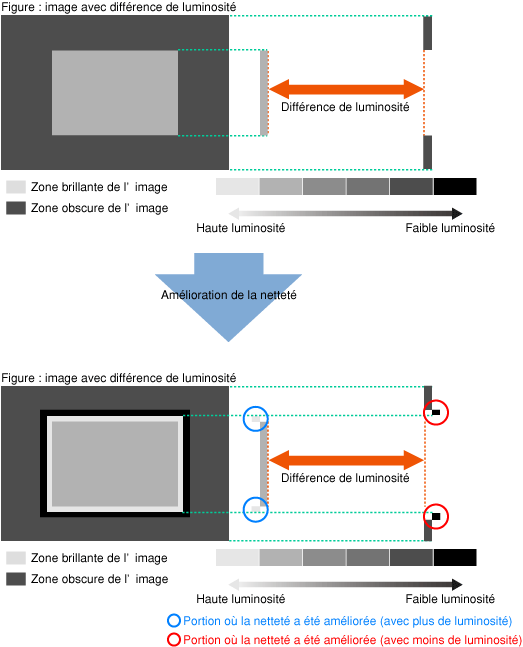
Qu’est-ce que la netteté ?
La netteté est une fonction qui permet régler l’amélioration des contours de l’image.
Voir la figure ci-dessous.


2007-12-3 / 07_00101

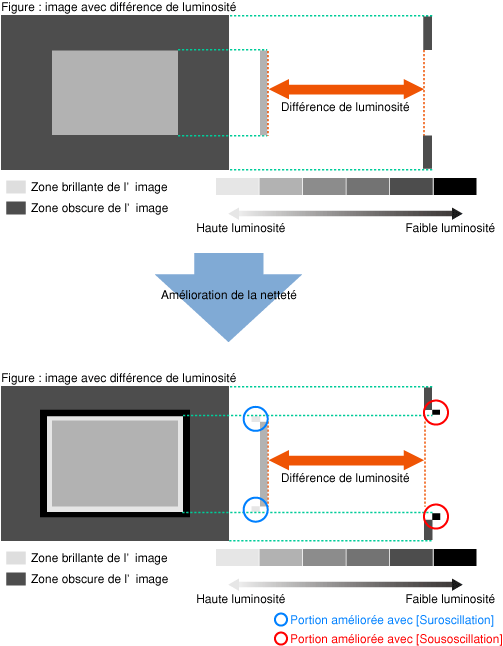
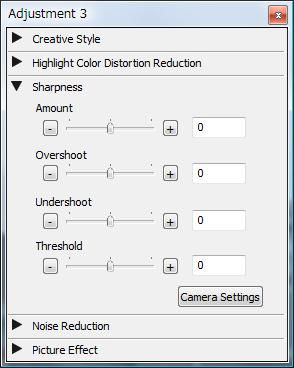
Comment puis-je intervenir sur la netteté à l’aide de [Suroscillation], [Sousoscillation], [Seuil] et [Niveau] ?
Vous pouvez régler l’amélioration des contours de l’image en utilisant ces fonctions. [Suroscillation] règle la portion de luminosité, [Sousoscillation] règle la portion d’obscurité et [Niveau] permet de régler les deux.


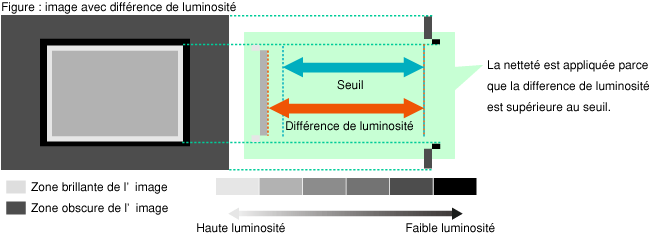
À l’aide de [Seuil], vous pouvez spécifier la valeur de la différence de luminosité pour décider de la netteté.
Lorsque la différence de luminosité est supérieure au seuil, la netteté est appliquée.


Vous pouvez augmenter l’amélioration en déplaçant le curseur vers la droite ou en cliquant sur le bouton « + ».
Il est aussi possible de diminuer l’amélioration en déplaçant le curseur vers la gauche ou en cliquant sur le bouton « - ».
* Si la valeur de chaque élément est réglée sur 0, celle qui a été utilisée pendant la prise de vue est appliquée à l’image.


2007-12-3 / 07_00102

Puis-je appliquer l'effet de l'Optimiseur Dyna à l'image enregistrée au format RAW ?
Oui, même si la prise de vue est effectuée avec la fonction DRO, vous pouvez appliquer son effet à l'image RAW à l'aide des réglages [Optimiseur Dyna].

<À propos des réglages [Optimiseur Dyna] dans Image Data Converter SR Ver.2>
  • Quand le réglage est sur [Auto] :
    L'effet équivalent au mode Avancé ou Avancé: Auto* de la fonction DRO de l'appareil est automatiquement obtenu.
  • * Le nom du mode change en fonction de votre appareil.

  • Quand le réglage est sur [Manuel] :
    Vous pouvez ajuster l'effet manuellement à l'aide des curseurs [Zone claire] et [Zone d'ombre].

* Si votre appareil est équipé du mode Avancé: Niveau ou de la prise de vue avec fourchette avancée DRO de l'appareil, Image Data Converter SR Ver.2 n'a pas de réglage permettant de reproduire automatiquement les effets de ces modes. Réglez [Optimiseur Dyna] sur [Manuel] et ajustez le niveau de correction approprié.


2007-12-21 / 07_00104

Quand la prise de vue RAW avec la fonction Optimiseur Dyna est ouverte avec Image Data Converter SR Ver. 2, je ne peux pas voir l'effet Optimiseur Dyna, alors que je peux le voir sur l'écran LCD de l'appareil ou le Picture Motion Browser.
L'image enregistrée au format RAW correspond aux données brutes capturées directement par le capteur d'image, et l'effet DRO ne peut pas être affiché dans ces données.
À l'aide des réglages [Optimiseur Dyna], vous pouvez appliquer l'effet DRO au données RAW. [Auto] (équivalent au mode Avancé ou Avancé: Auto* de l'appareil) et [Manuel] sont disponibles pour les réglages [Optimiseur Dyna].
* Le nom du mode change en fonction de votre appareil.

* Lorsque vous lisez l'image RAW sur l'écran LCD de l'appareil ou le Picture Motion Browser, la petite image JPEG enregistrée avec les données RAW s'affiche de sorte que vous puissiez voir l'effet DRO.
Cependant, si la prise de vue effectuée en mode autres que Standard dans la fonction DRO ou en fourchette avancée DRO dans le mode Entraînement (le cas échéant) est agrandie sur l'écran de l'appareil, vous ne pouvez pas voir son effet en raison des restrictions du système.


2007-12-21 / 07_00105

J'ai essayé de reproduire l'effet Optimiseur Dyna en ajustant l'image au format RAW avec [Optimiseur Dyna] réglé sur [Manuel], mais je n'arrive pas à obtenir le même effet que celui de l'image JPEG prise avec la fonction DRO.
Le moteur de développement « Bionz » installé sur l'appareil et celui de Image Data Converter SR Ver.2 sont configurés de façon optimale par rapport à leurs caractéristiques respectives (matériel et logiciel). C'est pourquoi le développement diffère dans chacun des cas, ce qui suscite des modifications de l'effet DRO.

Voici quelques astuces pour ajuster l'image en réglant [Optimiseur Dyna] sur [Manuel].
  • Pour des images présentant un contraste élevé et d'importantes zones d'ombre, essayez d'utiliser les fonctions [Réglage de l'indice IL] et [Contraste] sur la même palette une fois les curseurs [Zone claire] et [Zone d'ombre] ajustés dans [Optimiseur Dyna], pour obtenir un résultat proche.
  • En faisant glisser [Contraste] vers le [-], les zones d'ombre seront plus claires. Cependant, la réduction du contraste peut causer la perte de détails selon les scènes. Dans ce cas, éclaircissez l'image en faisant glisser [Réglage de l'indice IL] légèrement vers le [+], puis ajustez [Contraste].


2007-12-3 / 07_00107