Modifica dell'ambiente di lavoro

Registrazione di un programma esterno
È possibile registrare un programma esterno in anticipo da usare per regolare un'immagine visualizzata in anteprima sulla finestra del documento con il programma registrato. È possibile registrare fino a tre programmi.
Per aggiungere o togliere un programma esterno, seguire le procedure contenute in questa pagina.
 In occasione del primo avvio del software
Se sul computer sono installati Adobe Photoshop CS2, Adobe Photoshop Elements 4.0/5.0 o un altro programma di elaborazione delle immagini, compare un messaggio di conferma che chiede di registrare Photoshop come programma esterno. Selezionare [Sì] per usare un programma esterno per elaborare o modificare un'immagine modificata con Image Data Converter SR.
- Fare clic su [Impostazioni] dal menu [Strumenti].
Compare la finestra [Impostazioni].
Nella casella di elenco [Programmi registrati] della scheda [Programmi esterni], sono visualizzati i programmi di modifica delle immagini.
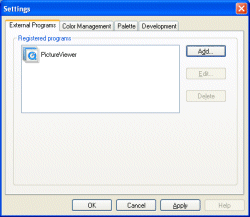
- Fare clic su [Aggiungi] per aggiungere un nuovo programma o [Modifica] per modificare un programma registrato.
Viene visualizzata la finestra [Programma esterno].
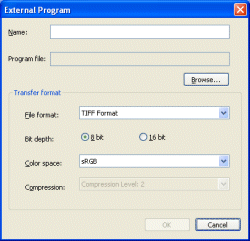
Nome/File di programma Nella casella di testo [Nome], compare il nome del programma registrato. Nella casella [File di programma], compare la directory in cui si trova il programma. Per aggiungere o modificare le impostazioni, fare clic su [Sfoglia...] e specificare il programma esterno da registrare. Formato trasferimento Specificare il formato file o altre impostazioni da usare quando si invia un'immagine a un programma esterno registrato. - Formato file: selezionare forma [JPEG] (per la compressione dei dati dell'immagine) o [TIFF] (per la stampa di alta qualità).
- Profondità di bit (solo per Tiff): selezionare la profondità di bit dati da [8 bit] o [16 bit].
- Spazio colore: selezionare [sRGB], [AdobeRGB], o [Wide Gamut RGB].
- Compressione(solo per JPEG): Specificare il livello di compressione. Maggiore è il livello di compressione, più piccola sarà la dimensione del file. Minore è il livello di compressione, più alta sarà la qualità dell'immagine.
- Fare clic su [OK] una volta completate le impostazioni.
|
Copyright 2007 Sony Corporation
|
A0001-01-IT
|