Wijzigen van de werkomgeving

Registreren van een extern programma
U kunt een extern programma registreren voordat u de weergegeven afbeelding in het document met het geregistreerde programma aanpast. U kunt maximaal drie programma's registreren.
Volg de procedures op deze pagina om een extern programma toe te voegen of te verwijderen.
 Wanneer u de software voor de eerste keer start
Als Adobe Photoshop CS2, Adobe Photoshop Elements 4.0/5.0 of een ander programma voor het bewerken van afbeeldingen op uw computer is geïnstalleerd, wordt een bevestigingsbericht weergegeven waarin u wordt gevraagd om Photoshop als een extern programma te registreren. Selecteer [Ja] om een extern programma te gebruiken waarmee een afbeelding met Image Data Converter SR bewerkt of aangepast kan worden.
- Klik op [Instellingen] vanuit het [Extra] menu.
Het [Instellingen] venster wordt weergegeven.
De geregistreerde programma's voor het bewerken van afbeeldingen worden weergegeven in de [Geregistreerde programma's] lijst van het tabblad [Externe programma's].
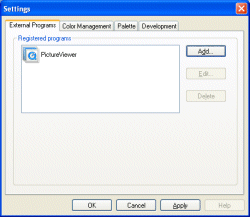
- Klik op [Toevoegen] om een nieuw programma toe te voegen of [Bewerken] om een geregistreerd programma te bewerken.
Het venster [Extern programma] wordt weergegeven.
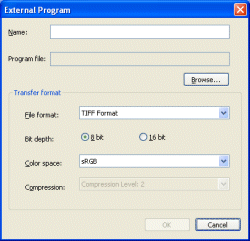
Naam/ProgrammaBestand In het tekstvak [Naam] wordt de naam van het geregistreerde programma weergegeven. In het vak [ProgrammaBestand] wordt de directory weergegeven waarin het programma zich bevindt. Om de instellingen toe te voegen of te bewerken, klikt u op [Bladeren...] en geeft u het externe programma op dat moet worden geregistreerd. Transferformaat Specificeer het bestandsformaat of andere instellingen die gebruikt moeten worden wanneer een beeld naar een geregistreerd programma moet worden gestuurd. - Bestandsformaat: Selecteer formaat [JPEG] (voor datacompressie van beelden) of [TIFF] (voor het afdrukken van hoge kwaliteit).
- Bit-diepte (uitsluitend voor Tiff): Kies voor de bit-diepte van de gegevens uit [8-bit] of [16-bit].
- Kleurruimte: Selecteer [sRGB], [AdobeRGB], of [Wide Gamut RGB].
- Compressie (uitsluitend voor JPEG): Specificeer het compressieniveau. Hoe hoger de compressiesnelheid is, des te kleiner is de bestandsgrootte. Hoe lager de compressiesnelheid is, des te hoger de beeldkwaliteit is.
- Klik op [OK] als de instellingen voltooid zijn.
|
Copyright 2007 Sony Corporation
|
A0001-01-NL
|