Wijzigen van de werkomgeving

Wijzigen van de transparantie van de paletten
U kunt paletten transparant maken, wat handig is wanneer u meerdere paletten rondom of over het documentscherm bekijkt.
- Klik op [Instellingen] vanuit het menu [Extra].
Het venster [Instellingen] wordt weergegeven.
- Klik op [Palet].
Het venster [Palet] wordt weergegeven.
- Selecteer [Paletten doorzichtig maken].
Door het selectievakje te selecteren, wordt de functie ingeschakeld waarmee u doorzichtige paletten kunt maken. U kunt de doorzichtigheid van zowel actieve als inactieve paletten instellen.
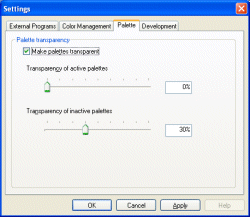
Doorzichtigheid van
actieve palettenWanneer er meerdere paletten worden weergegeven, kunt u de doorzichtigheid van het actieve palet instellen waar de muispijl zich bevindt. Voer de doorzichtigheid (0% tot 99%) in het dialoogvenster in of verschuif de schuifbalk om de doorzichtigheid aan te passen. Doorzichtigheid van
inactieve palettenWanneer er meerdere paletten worden weergegeven, kunt u de doorzichtigheid van inactieve paletten instellen waar de muispijl zich bevindt. Voer de doorzichtigheid (0% tot 99%) in het dialoogvenster in of verschuif de schuifbalk om de doorzichtigheid aan te passen. - Klik op [OK] als de instellingen voltooid zijn.
|
Copyright 2007 Sony Corporation
|
A0003-01-NL
|