Afdrukken van een stilstaand beeld.

Wijzigen van de afdrukinstellingen
U kunt de afdrukinstellingen wijzigen wanneer u een afbeelding in het documentvenster bekijkt.
Raadpleeg voor informatie over de basiswerking van afdrukken de " Bedieningshandleiding Image Data Converter SR" die met de software is meegeleverd ("Bedieningshandleiding Image Data Converter SR").
- Geef het beeld dat u wilt afdrukken weer in het documentvenster.
- Klik op [Afdrukken] vanuit het menu [Bestand].
Het dialoogvenster[Afdrukken] wordt weergegeven.
- Voer de afdrukinstellingen in waarbij u refereert aan de weergegeven afbeelding.
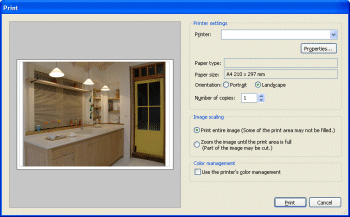
Printerinstellingen
(voor Windows)Stel de printer en het papiertype in. - Printer: Selecteer de te gebruiken printer om het stilstaande beeld af te drukken. Om gedetailleerde instellingen in te voeren, klikt u op [Eigenschappen] om de [Eigenschappen] in het dialoogvenster weer te geven. Raadpleeg voor meer informatie de bedieningsinstructies van de printer die u gebruikt.
- Papiertype: Het papiertype waarop de printer nu afdrukt, wordt weergegeven. Om een ander papiertype te gebruiken, klikt u op [Eigenschappen] om de [Eigenschappen] in het dialoogvenster weer te geven.
- Papierformaat: Het papierformaat waarop de de printer nu afdrukt, wordt weergegeven. Om een ander papierformaat te gebruiken, klik t u op [Eigenschappen] om de [Eigenschappen] in het dialoogvenster weer te geven.
- Afdrukstand: Vink [Portret] of [Landschap] aan, afhankelijk van de afdrukstand van het beeld.
- Aantal exemplaren: Geef het aantal af te drukken exemplaren op.
Printerinstellingen
(voor Macintosh)Stel de printer en het papiertype in. - Papierformaat: Het papierformaat waarop de de printer nu afdrukt, wordt weergegeven.
- Afdrukstand: Vink [Portret] of [Landschap] aan, afhankelijk van de afdrukstand van het beeld.
- Pagina-indeling: Klik op deze toets om het dialoogvenster weer te geven waarin u het papierformaat of andere afdrukinstellingen kunt specificeren.
Beeldschaal Selecteer elk van de volgende instellingen, waarbij u refereert aan het weergegeven beeld. - Druk gehele beeld af (Bepaalde delen van het afdrukgebied worden mogelijk niet opgevuld.)
- Zoom het beeld in tot het afdrukgebied opgevuld is (Delen van het beeld worden mogelijk afgesneden.)
Kleurbeheer Selecteer deze optie wanneer u de kleurbeheervoorzieningen van de printer wilt gebruiken. Wanneer u deze functie aanvinkt, kunt u een gewenst ICC-profiel selecteren vanuit het voorkeuzelijstvenster.
Zelfs wanneer u deze optie selecteert, kan kleurbeheer niet worden gebruikt wanneer de printer zelf is ingesteld om kleurbeheer niet te gebruiken. - Klik op [Afdrukken] als de instellingen voltooid zijn.
Voor Windows: Het afdrukken begint.
Voor Macintosh: Het standaard dialoogvenster [Afdrukken] wordt weergegeven. Het afdrukken begint nadat u in het dialoogvenster op [Afdrukken] heeft geklikt.
|
Copyright 2007 Sony Corporation
|
A0007-01-NL
|