Vragen over Image Data Converter SR


: Vraag
: Antwoord
Image Data Converter SR


Wat gebeurt er wanneer ik Sony Image Data Suite op een computer installeer waar Image Data Converter SR Ver.1.0/Ver.1.1 al op geïnstalleerd is?
Image Data Converter SR Ver.2.0 en overige software worden afzonderlijk geïnstalleerd.
* Als tijdens de installatie het scherm "Camera selecteren" verschijnt en uw model staat niet in de lijst, selecteer [Andere]. Als de selectie niet juist is, werkt de software mogelijk niet goed.


2007-12-21 / 07_00080

Kan ik de functie voor het aanpassen van een stilstaand beeld gebruiken voor het aanpassen van JPEG en TIFF bestanden?
Uk kunt uitsluitend de tooncurve-aanpassing en beeldrotatiefuncties voor JPEG- en TIFF-bestanden gebruiken.


2007-9-18 / 07_00081

Kan ik een RAW-bestand dat bewerkt is met Image Data Converter SR opslaan als ARW-formaat?
Ja, bewerkte gegevens worden opgeslagen als ARW2.0-formaat.


2007-9-18 / 07_00082

Bestaat er een verschil iin de beschikbare functies in Image Data Converter SR voor gebruik met de diverse RAW-gegevensformaten (ARW2.0, ARW, SR2, SRF)?
Items die geselecteerd kunnen worden in Instellingen, verschillen.
Voor ARW2.0 bestanden kunt u tot 11 items gebruiken zoals "Standaard", "Levendig", "AdobeRGB", "Portret", "Landschap", "Nachtopname", "Herfstbladeren" en "Camera-instelling" gebruiken, afhankelijk van uw camera.
Voor ARW-bestanden genomen met de DSLR-A100, kunt u niet de Instellingen-functie gebruiken.
Voor SR2-bestanden genomen met de DSC-R1, kunt u kiezen voor "Standaard", "Reëel" en "Levendig" uit de Instellingen-opties.
Voor SRF-bestanden genomen met de DSC-F828/V3, kunt u alleen kiezen voor "Standaard" uit de Instellingen-opties.
* Voor monotoon, gebruikt u "Zwart-wit" in Beeldeffect.


2007-12-21 / 07_00083

Hoe zet ik een aangepast beeld terug naar het oorspronkelijke beeld?
Wijzig de huidige versie naar de oorspronkelijke versie in de versie stack- dialoogvenster van Image Data Converter SR en sla dit bestand op.


2007-9-18 / 07_00084

Het item "Zonsondergang" is beschikbaar in Instellingen met de camera.
"Zonsondergang" wordt echter niet meegeleverd in de beschikbare opties van de Instellingen-functie in de Image Data Converter SR.
Het item "Zonsondergang" is niet beschikbaar in de Image Data Converter SR.


2007-12-21 / 07_00088

Wat is Scherpte?
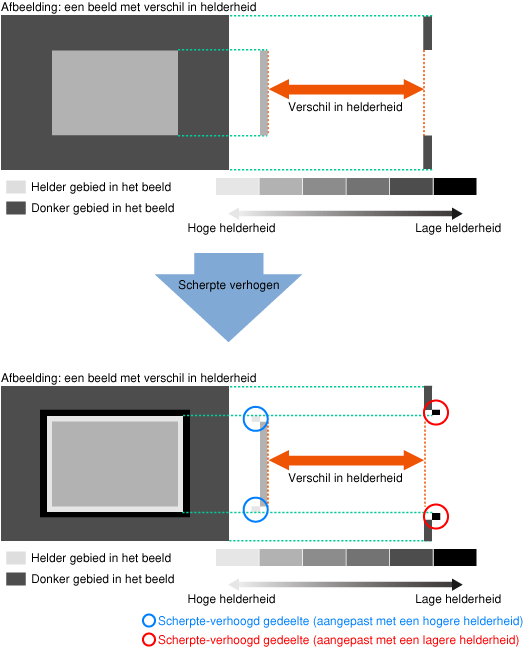
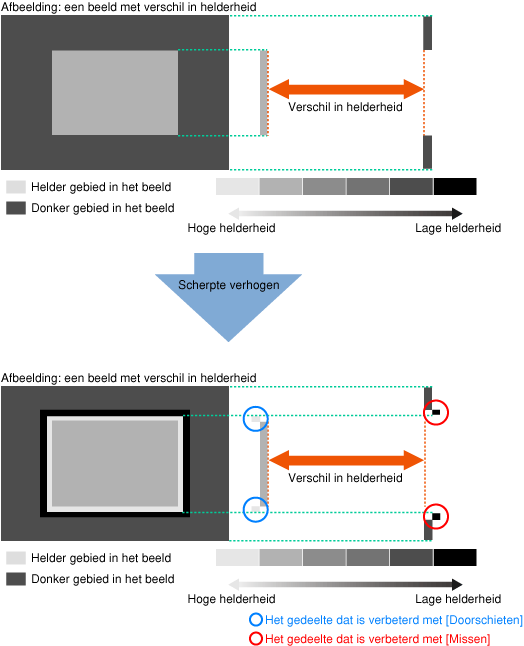
Scherpte is een functie die de mate van uitlijnverbetering in het beeld aanpast.
Zie de afbeelding hieronder.


2007-12-3 / 07_00101

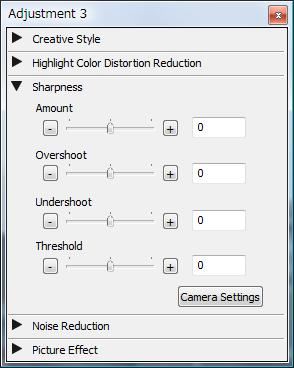
Wat kan ik aanpassen met het gebruik van [Doorschieten], [Missen], [Drempel], en [Hoeveelheid] in scherpte?
U kunt de mate van uitlijnverbetering aanpassen met deze onderdelen. [Doorschieten] past het heldere gedeelte aan, [Missen] past het donkere gedeelte aan en [Hoeveelheid] past beide aan.


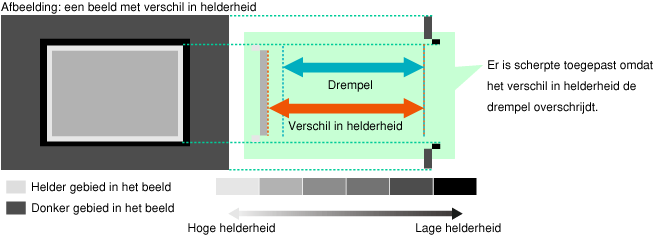
Met [Drempel] kunt u de waarde van het verschil in helderheid specificeren om te bepalen of u wel of niet scherpte toepast.
Als het verschil in helderheid de drempel overschrijdt, wordt scherpte toegepast.


U kunt de mate van verbetering verhogen door de schuifbalk naar rechts te bewegen of door te klikken op de toets "+".
U kunt de mate van verbetering ook verlagen door de schuifbalk naar links te bewegen of door te klikken op de toets "-".
* Als de waarde van elk onderdeel wordt ingesteld op 0, wordt degene die is gebruikt tijdens het opnemen toegepast op het beeld.


2007-12-3 / 07_00102

Kan ik het effect van de Dyn.-bereikoptim toepassen op het beeld dat is opgenomen in het RAW-formaat?
Ja, zelfs als het beeld is opgenomen met de DRO-functie, kunt u het effect toepassingen op het RAW-beeld met gebruik van de [Dyn.-bereikoptim]-instellingen.

<Over de [Dyn.-bereikoptim]-instellingen in Image Data Converter SR Ver.2>
  • Indien u het instelt op [Automatisch]:
    Het effectequivalent van Geavanc. of Geavanc.: Autom stand* in de DRO-functie van de camera wordt automatisch verkregen.
    * De standnaam verschilt per camera.


  • Indien u het instelt op [Handmatig]:
    U kunt handmatig het effect aanpassen via [Lichte partij] en [Schaduw] schuifbalken.

* Als uw camera de stand Geavanc.:Niveau of de stand DRO-bracketopn heeft, heeft Image Data Converter SR Ver.2 geen instelling om automatisch de effecten van de standen te reproduceren. Stel [Dyn.-bereikoptim] in op [Handmatig] en pas het juiste correctie niveau toe.


2007-12-21 / 07_00104

Als het RAW-beeld dat is opgenomen met de Dyn.-bereikoptim-functie wordt geopend met de Image Data Converter SR Ver.2, kan ik het effect van de Dyn.-bereikoptim. niet zien, terwijl ik wel het effect op het LCD-scherm van de camera of van de Picture Motion Browser kan zien.
Het beeld opgenomen in het RAW-formaat zijn de raw-gegevens die direct is opgenomen door de beeldsensor, en het DRO-effect kan niet zelf in deze gegevens worden gezien.
Met gebruik van de [Dyn.-bereikoptim]-instellingen kunt u het DRO-effect toepassen op de RAW-gegevens. [Automatisch] (equivalent voor de stand* Geavanc. of Geavanc.: Autom. in de camera) en [Handmatig] zijn beschikbaar voor de [Dyn.-bereikoptim] instellingen.
* De standnaam verschilt per camera.

* Bij het weergeven van het RAW-beeld op het LCD-scherm van de camera of Picture Motion Browser, wordt het kleine JPEG-beeld dat is opgenomen met de RAW-gegevens zo weergegeven dat u het DRO-effect kan zien.
Echter, als het beeld dat is opgenomen met de standen anders dan de stand standaard in de DRO-functie of de DRO-bracketopn. in de Transportfunctie (indien beschikbaar) is vergroot op het scherm van de camera, kunt u het effect niet zien door systeembeperkingen.


2007-12-21 / 07_00105

Ik heb geprobeerd om het effect van de Dyn.-bereikoptim te reproduceren door het RAW-formaatbeeld af te stellen met [Dyn.-bereikoptim] ingesteld op [Handmatig], maar ik krijg niet hetzelfde effect als is te zien in het JPEG-beeld dat is opgenomen met de DRO-functie.
De "Bionz" verwerkingsmotor geïnstalleerd in de camera en de verwerkingsmotor van Image Data Converter SR Ver.2 zijn geoptimaliseerd naar respectievelijke eigenschappen (hardware vs. software). Daarom is het verwerken in elk geval anders, wat resulteert in verschillen in het DRO-effect.

Het volgende zijn een aantal tips voor het afstellen van [Dyn.-bereikoptim] naar [Handmatig].
  • Voor beelden met een hoog contrast en grote schaduwgebieden, dient u [EV-wijziging] en [Contrast]-functies te proberen in hetzelfde palet na het aanpassen van de [Lichte partij] en [Schaduw] schuifbalken in [Dyn.-bereikoptim] om een dichter resultaat te verkrijgen.
  • Door [Contrast] te schuiven naar de [-] richting, worden de schaduwgedeelten helderder. Het reduceren van het contrast kan echter resulteren in verlies van details afhankelijk van de scenes. In dat geval dient u het beeld lichter te maken door de [EV-wijziging] iets te verschuiven naar de [+] richting en daarna het [Contrast] aan te passen.


2007-12-3 / 07_00107