Mudança do ambiente de trabalho

Registro de um programa externo
Você pode registrar um programa externo antes de usar para ajustar uma imagem visualizada na janela do documento com o programa registrado. Você pode registrar até três programas.
Siga os procedimentos nesta página para adicionar ou remover um programa externo.
 Quando iniciar o software pela primeira vez
Se o Adobe Photoshop CS2, Adobe Photoshop Elements 4.0/5.0 ou outro programa de processamento de imagens estiver instalado em seu computador, é exibida uma mensagem de confirmação usada para registrar o Photoshop como um programa externo. Selecione [Sim] para usar um programa externo para processar ou editar uma imagem modificada com o Image Data Converter SR.
- Clique em [Configurações] no menu [Ferramentas].
A janela [Configurações] é exibida.
Na listagem [Programas registrados] da guia [Programas Externos], são exibidos os programas registrados de edição de imagem.
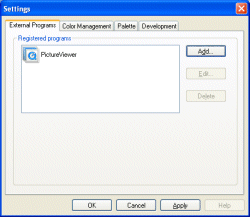
- Clique em [Adicionar] para adicionar um novo programa ou [Editar] para editar um programa registrado.
A janela [Programas Externos] é exibida.
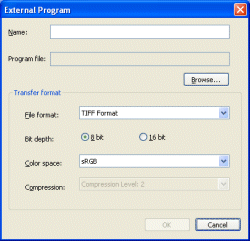
Nome/Arquivo de programa Na caixa de texto [Nome], é exibido o nome do programa registrado. Na caixa de texto [Arquivo de programa], é exibido o diretório onde o programa está localizado. Para adicionar ou editar as configurações, clique em [Procurar...] e especifique o programa externo a ser registrado. Formato de transferência Especifica o formato de arquivo ou outras configurações a serem usadas quando uma imagem é enviada a um programa externo registrado. - Formato do arquivo: Selecione [JPEG] (para compressão de dados de imagem) ou [TIFF] (para impressão de alta qualidade).
- Intensidade de bits (apenas para Tiff): Selecione a intensidade de bits dos dados e marque [8 bits] ou [16 bits].
- Espaço de cores: Selecione [sRGB], [AdobeRGB] ou [Wide Gamut RGB].
- Compactação (apenas para JPEG): Especifique o nível de compressão. Quanto maior a taxa de compactação, menor o tamanho do arquivo. Quanto menor a taxa de compactação, maior a qualidade da imagem.
- Clique em [OK] quando as configurações estiverem concluídas.
|
Copyright 2007 Sony Corporation
|
A0001-01-PT
|