Perguntas Mais Freqüentes Sobre o Image Data Converter SR


: Pergunta
: Resposta
Image Data Converter SR


O que acontece quando instalo o Sony Image Data Suite em um computador onde o Image Data Converter SR Ver.1.0/Ver.1.1 já foi instalado?
Image Data Converter SR Ver.2.0 e outros software são instalados separadamente.
* Se a janela “Seleção de Câmera” aparecer durante a instalação e seu modelo não estiver listado lá, selecione [Outro]. Se não estiver selecionado corretamente, o software pode não funcionar adequadamente.


2007-12-21 / 07_00080

Posso usar a função de ajuste de uma imagem estática para ajustar arquivos JPEG e TIFF?
Você pode usar somente as funções de ajuste de curva de tonalidade e de rotação de imagem para os arquivos JPEG e TIFF.


2007-9-18 / 07_00081

Posso salvar um arquivo RAW editado com o Image Data Converter SR como formato ARW?
Sim os dados editados serão salvos como o formato ARW2.0.


2007-9-18 / 07_00082

Há alguma diferença nas funções do Image Data Converter SR disponíveis para uso com os vários formatos de dados RAW (ARW2.0, ARW, SR2, SRF)?
Os itens que podem ser selecionados no Modo Criativo diferem.
Para arquivos ARW2.0, você pode utilizar até 11 itens, tais como “Standard”, “Vivo”, “AdobeRGB”, “Retrato”, “Paisagem”, “Vista nocturna”, “Folha de Outono” e “Configuração da Câmera”, dependendo de sua câmara.
Para arquivos ARW obtidos com o DSLR-A100,você não pode usar a função Modo Criativo.
Para arquivos SR2 obtidos com o DSC-R1, você pode escolher “Standard”, “Real” e “Vivo” a partir das opções do Modo Criativo.
Para arquivos SRF obtidos com o DSC-F828/V3, você pode escolher somente “Standard” a partir das opções do Modo Criativo.
* Para monotônico, use “P/B” em Efeito de Imagem.


2007-12-21 / 07_00083

Como posso voltar uma imagem ajustada para sua imagem original?
Altere a Versão Atual para a Versão Original no diálogo do Conj. Versões do Image Data Converter SR e salve este arquivo.


2007-9-18 / 07_00084

O item “Pôr de sol” está disponível com a câmara a partir do Modo Criativo.
Porém, “Pôr de sol” não está incluído nas opções disponíveis com a função Modo Criativo no Image Data Converter SR.
O item “Pôr de sol” não está disponível no Image Data Converter SR.


2007-12-21 / 07_00088

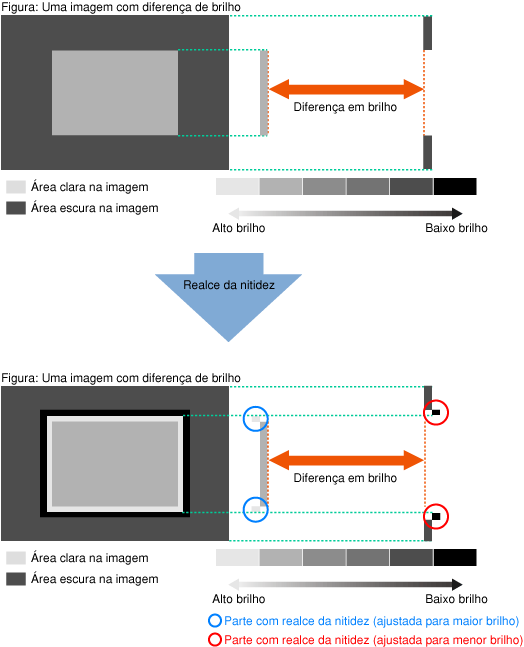
O que é nitidez?
Nitidez é uma função que ajusta o grau de realce do contorno na imagem.
Veja a figura abaixo.


2007-12-3 / 07_00101

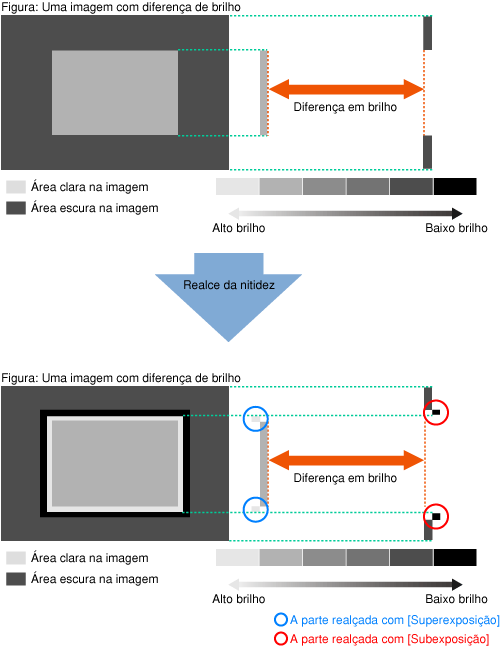
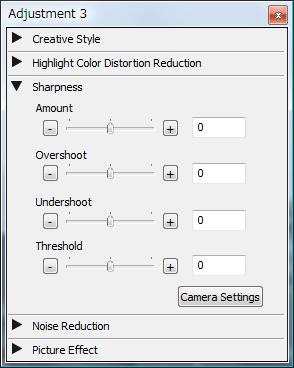
O que posso fazer para ajustar a [Superexposição], [Subexposição], [Limite] e [Quantidade] na nitidez?
Você pode ajustar o grau de realce de contorno usando estes itens. [Superexposição] ajusta a parte com brilho, [Subexposição] ajusta a parte escura e [Quantidade] ajusta ambos.


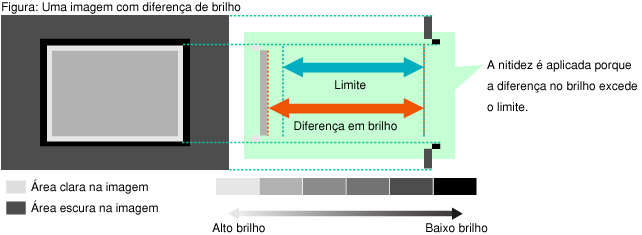
Com [Limite], você pode especificar o valor da diferença no brilho para decidir se deve ou não executar o ajuste de nitidez.
Quando a diferença no brilho exceder o limite, a nitidez é aplicada.


Você pode aumentar o grau de realce movendo o indicador para a direita ou clicando no botão “+”.
Você pode também reduzir o grau de realce movendo o indicador para a esquerda ou clicando no botão “-”.
* Se o valor de cada item for definido em 0, aquele usado durante a fotografia é aplicado à imagem.


2007-12-3 / 07_00102

Posso aplicar o efeito Optimiz Alc Din à imagem gravada no formato RAW?
Sim, mesmo se a imagem obtida sem a função DRO, você pode aplicar o seu efeito na imagem RAW usando as configurações de [Optimiz Alc Din].

<Sobre as configurações de [Optimiz Alc Din] no Image Data Converter SR Ver.2>
  • Quando ajustar para [Auto]:
    O efeito equivalente ao modo Avançado ou modo* Avançado: Auto na função DRO da câmara é automaticamente obtido.
    * O nome do modo varia dependendo da câmara.


  • Quando ajustar para [Manual]:
    Você pode ajustar manualmente o efeito usando os indicadores [Realce] e [Sombra].

* Se a sua câmara tiver o modo Avançado: Nível ou o modo de fotografia Bracket avançado DRO, o Image Data Converter SR Ver.2 não possui uma configuração para reproduzir automaticamente os efeitos daqueles modelos. Ajuste o [Optimiz Alc Din] para [Manual] e ajuste o nível de correção apropriado.


2007-12-21 / 07_00104

Quando a imagem RAW obtida com a função Optimiz Alc Din é aberta com o Data Converter SR Ver.2, não consigo ver o efeito do Optimiz Alc Din, enquanto posso ver o efeito na tela LCD da câmara ou no Picture Motion Browser.
A imagem gravada no formato RAW constitui os dados não processados capturados diretamente pelo sensor de imagem, e o efeito DRO não pode ser visto nestes dados em si.
Utilizando as configurações de [Optimiz Alc Din], você pode aplicar o efeito DRO aos dados RAW. [Auto] (equivalente ao modo* Avançado ou Avançado: Auto na câmara) e [Manual] estão disponíveis para as configurações de [Optimiz Alc Din].
* O nome do modo varia dependendo da câmara.

* Quando reproduzir a imagem RAW na tela LCD da câmara ou no Picture Motion Browser, a imagem JPEG pequena gravada com os dados RAW é exibida de forma que possa ver o efeito DRO.
Porém, se a imagem obtida com os modos que não sejam o Standard na função DRO ou Bracket avançado DRO no Modo de avanço (se disponível) for ampliada na tela da câmara, não é possível ver seu efeito devido às restrições do sistema.


2007-12-21 / 07_00105

Tentei reproduzir o efeito Optimiz Alc Din ajustando a imagem de formato RAW com o [Optimiz Alc Din] definido em [Manual], mas não consigo obter o mesmo efeito visto na imagem JPEG obtida com a função DRO.
O instrumento de processamento “Bionz” instalado na câmara e o instrumento de processamento do Image Data Converter SR Ver.2 são otimizados para as características específicas respectivas (hardware vs. software). Portanto, o processamento é diferente em cada caso, resultando em diferenças no efeito DRO.

A seguir estão algumas dicas para ajustar a imagem ao configurar [Optimiz Alc Din] para [Manual].
  • Para imagens com alto contraste e amplas áreas sombreadas, tente usar as funções [Ajuste de EV] e [Contraste] na mesma paleta após ajustar os indicadores [Realce] e [Sombra] em [Optimiz Alc Din] para obter o resultado mais próximo.
  • Ao deslizar [Contraste] para a direção [-], as áreas sombreadas ficarão mais claras. Porém, reduzir o contraste pode resultar na perda dos detalhes dependendo das cenas. Neste caso, faça a imagem inteira mais clara ao deslizar [Ajuste de EV] levemente para a direção [+] e, em seguida, ajuste [Contraste].


2007-12-3 / 07_00107