Изменение рабочей среды

Регистрация внешних программ
Предварительно зарегистрировав внешнюю программу, можно с ее помощью корректировать изображение, просматриваемое в окне документов. Вы можете зарегистрировать до трех программ.
Для добавления или удаления внешних программ следуйте инструкциям на данной странице.
 При первом запуске программного обеспечения
Если на компьютере установлены Adobe Photoshop CS2, Adobe Photoshop Elements 4.0/5.0 или другие программы обработки изображений, на экран выводится приглашение зарегистрировать Photoshop в качестве внешней программы. Нажмите [Да], чтобы использовать внешнюю программу для обработки или редактирования изображений, измененных с помощью Image Data Converter SR.
- Нажмите [Параметры] в меню [Инструменты].
Откроется окно [Параметры].
В окне списка [Зарегистрированные программы] под вкладкой [Внешние программы] указываются зарегистрированные программы обработки изображений.
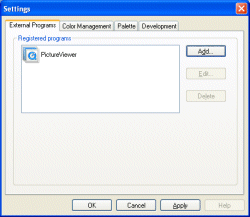
- Нажмите кнопку [Добавить], чтобы добавить новую программу, или кнопку [Изменить], чтобы изменить регистрацию программ.
Откроется окно [Внешняя программа].
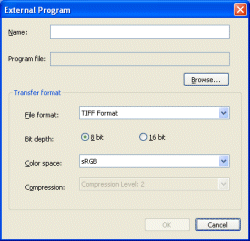
Имя/Файл программы В текстовом поле [Имя] указывается имя зарегистрированной программы. В текстовом поле [Файл программы] указывается имя папки, в которой находится программа. Для добавления или изменения параметров нажмите кнопку [Обзор...] и укажите программу, которую хотите зарегистрировать. Формат передачи Укажите формат файла или другие настройки, которые будут использоваться при отправке изображения в зарегистрированную внешнюю программу. - Формат файла: выберите формат [JPEG] (для сжатия данных изображения) или [TIFF] (для высококачественной печати).
- Глубина цвета (только для Tiff): выберите для данных глубину цвета [8 бит] или [16 бит].
- Цветовое пространство: выберите [sRGB], [AdobeRGB] или [Wide Gamut RGB].
- Сжатие (только для JPEG): укажите степень сжатия. Чем выше степень сжатия, тем меньше размер файла. Чем ниже степень сжатия, тем выше качество изображения.
- После завершения настройки параметров нажмите кнопку [OK].
|
Copyright 2007 Sony Corporation
|
A0001-01-RU
|