Изменение рабочей среды

Изменение прозрачности палитр
Можно сделать палитры прозрачными. Это удобно для отображения нескольких палитр вокруг окна документов или над ним.
- Нажмите [Параметры] в меню [Инструменты].
Откроется окно [Параметры].
- Нажмите [Палитра].
Откроется окно [Палитра].
- Поставьте флажок [Применить прозрачность к палитрам].
Этот флажок активизирует функцию, которая позволяет устанавливать прозрачность палитр. Можно задавать прозрачность активных и неактивных палитр.
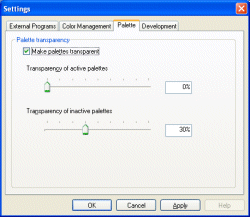
Прозрачность
активных палитрПри отображении нескольких палитр можно установить прозрачность активной палитры, на которой находится указатель мыши. Введите величину прозрачности (от 0% до 99%) в текстовом поле или настройте прозрачность, перетаскивая ползунок. Прозрачность
неактивных палитрПри отображении нескольких палитр можно установить прозрачность неактивной палитры, на которой не находится указатель мыши. Введите величину прозрачности (от 0% до 99%) в текстовом поле или настройте прозрачность, перетаскивая ползунок. - После завершения настройки параметров нажмите кнопку [OK].
|
Copyright 2007 Sony Corporation
|
A0003-01-RU
|