|
Image Data Converter SR Ver.2.0 устанавливается отдельно от другого программного обеспечения.
* Если во время установки открывается окно “Выбор камеры”, и вашей модели нет в списке, выберите [Прочее]. Неправильный выбор может привести к неполадкам в работе программного обеспечения.
|
 |
|
|
Отличаются функции, которые можно выбрать в режиме Творческий Стиль.
Для файлов ARW2.0 можно использовать до 11 опций, в т.ч. “Стандартное”, “Яркий”, “AdobeRGB”, “Портрет”, “Пейзаж”, “Ночной вид”, “Осен. листья” и “Настройка камеры”, в зависимости от вашего фотоаппарата.
Для файлов ARW при съемке с помощью DSLR-A100 использование режима Творческий Стиль невозможно.
Для файлов SR2 при съемке с помощью DSC-R1 в режиме Творческий Стиль можно выбрать “Стандартное”, “Реальное” и “Яркий”.
Для файлов SRF при съемке с помощью DSC-F828/V3 в режиме Творческий Стиль можно выбрать только “Стандартное”.
* Для монохромной съемки используйте Эффект изображения “Черно-белое”.
|
|
|
|
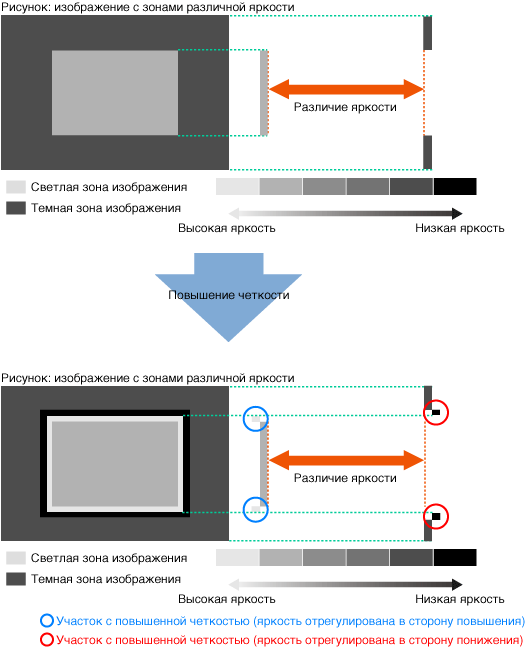
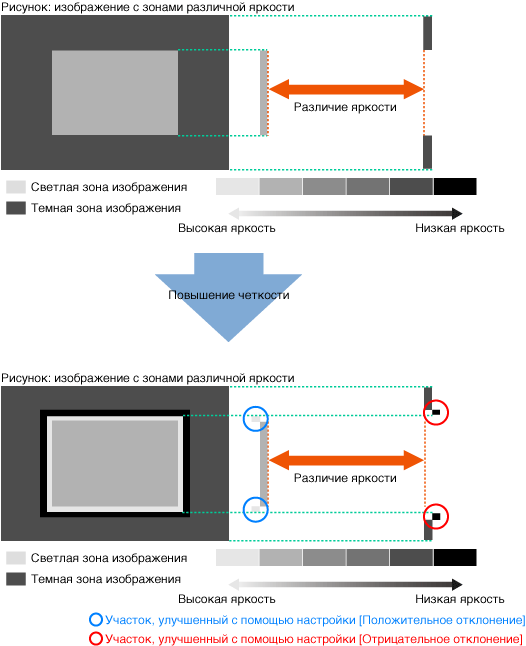
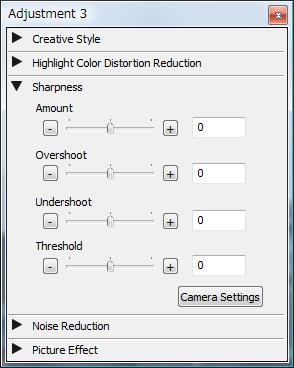
Эти настройки служат для регулировки степени улучшения качества воспроизведения контуров изображения. [Положительное отклонение] используется для настройки светлых участков, [Отрицательное отклонение] – для настройки темных участков, а [Количество] для настройки тех и других.
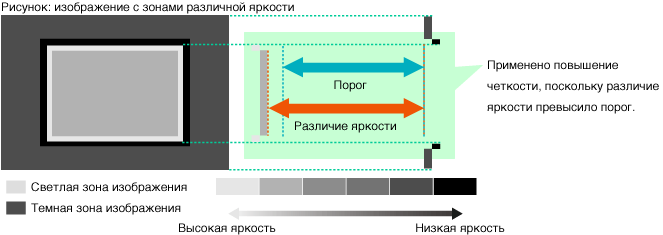
С помощью настройки [Порог] можно задать величину различия яркости для применения повышение четкости.
Повышение четкости будет применяться, когда различие яркости превышает данный порог.
Можно увеличивать степень повышения четкости, сдвигая ползунок вправо или нажимая кнопку “+”.
Также можно уменьшать степень повышения четкости, сдвигая ползунок влево или нажимая кнопку “-”.
* Если установить каждый параметр на 0, к изображению будут применяться настройки, использованные при съемке.
|
|
|
|
Да, с помощью настроек [Оптим.Д-диапаз.] этот эффект можно применить даже к изображениям RAW, полученным при съемке без функции DRO.
<О настройках [Оптим.Д-диапаз.] в программе Image Data Converter SR Ver.2>
- С настройкой [Авто]:
Автоматически достигается такой же эффект, как в режиме “Улучшенный” или “Улучшенный: Авто”* функции DRO фотоаппарата.
* Названия режима варьируются в зависимости от фотоаппарата.
- С настройкой [Вручную]:
С помощью ползунков [Яркий участок] и [Тень] можно отрегулировать эффект вручную.
* Если Ваш фотоаппарат имеет режим “Улучшен: Уровень” или режим съемки с улучшенным брекетингом DRO, Image Data Converter SR Ver.2 не имеет настроек, автоматически воссоздающих эффекты, получаемые в этих режимах. Переключите [Оптим.Д-диапаз.] на [Вручную] и установите необходимый уровень коррекции.
|
|
|
|
Изображение, записанное в формате RAW, представляет собой зафиксированные датчиком изображения необработанные данные, на которых не может проявляться эффект DRO.
При помощи настроек [Оптим.Д-диапаз.] можно применить эффект DRO к данным RAW. Для [Оптим.Д-диапаз.] можно использовать настройки [Авто] (эквивалент режима фотоаппарата “Улучшенный” или “Улучшенный: Авто”*) и [Вручную].
* Названия режима варьируются в зависимости от фотоаппарата.
* При воспроизведении изображений RAW на ЖК-мониторе фотоаппарата или в программе Picture Motion Browser отображается небольшое изображение JPEG, записанное вместе с данными RAW, поэтому эффект DRO заметен.
Однако, если увеличить на мониторе фотоаппарата изображение, полученное не при съемке в режиме “Стандартное” с функцией DRO или в режиме съемки с улучшенным брекетингом DRO (если имеется), данный эффект не будет заметен в силу системных ограничений.
|
|
|
|
Модуль обработки “Bionz”, установленный в фотоаппарате, и ядро обработки программы Image Data Converter SR Ver.2 оптимизированы для соответствующих характеристик (аппаратной части и программного обеспечения). Поскольку обработка в каждом случае выполняется по-разному, она дает разный эффект DRO.
Ниже приводится несколько советов по настройке изображения в режиме [Вручную] функции [Оптим.Д-диапаз.].
- Для получения близкого результата на изображениях с высокой контрастностью и большими областями затенения, после настройки с помощью ползунков [Яркий участок] и [Тень] в [Оптим.Д-диапаз.] используйте функции [Настройка EV] и [Контрастность] в той же палитре.
- При смещении ползунка [Контрастность] в направлении [-] затененные области осветляются. Однако снижение контрастности может привести к потере детализации некоторых сцен. В этом случае рекомендуется осветлить все изображения, слегка сдвинув ползунок [Настройка EV] в направлении [+], а затем отрегулировать [Контрастность].
|
|
|
|