Ändring av arbetsmiljö

Registrering av externt program
Du kan registrera ett externt program i förväg för att med det justera en bild som förhandsgranskats i dokumentfönstret med det registrerade programmet. Du kan registrera upp till tre program.
Följ anvisningarna på denna sida om du vill lägga till eller ta bort ett externt program.
 När du startar programvaran för första gången
Om du har Adobe Photoshop CS2, Adobe Photoshop Elements 4.0/5.0 eller något annat bildbearbetningsprogram installerat på din dator, visas ett meddelande som ber dig bekräfta att Photoshop registreras som ett externt program. Välj [Ja] för att använda ett externt program för att behandla eller redigera en bild som är modifierad med Image Data Converter SR.
- Klicka på [Inställningar] från menyn [Verktyg].
Fönstret [Inställningar] visas nu.
I rutan [Registrerade program] i fliken [Externa program] visas de registrerade bildredigeringsprogrammen.
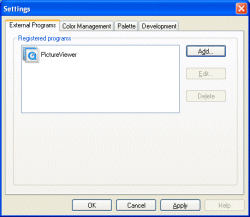
- Klicka [Lägg till] för att lägga till ett nytt program eller [Redigera] för att redigera ett registrerat program.
Fönstret [Externt program] visas.
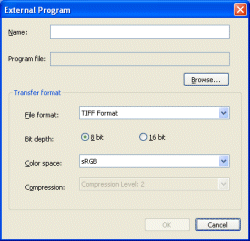
Namn/Programfil I textrutan [Namn] visas namnet på det registrerade programmet. I rutan [Programfil] visas mappen där programmet finns. För att lägga till eller redigera inställningarna, klicka [Bläddra...] och ange det externa programmet som skall registreras. Överföringsformat Ange filformatet eller andra inställningar som skall användas när en bild skickas till ett registrerat externt program. - Filformat: Välj form [JPEG] (för bildkomprimering) eller [TIFF] (för utskrifter av hög kvalitet).
- Bitdjup (endast för Tiff): Välj bitdjupet för data, antingen [8-bitars] eller [16-bitars].
- Färgyta: Välj [sRGB], [AdobeRGB], eller [Wide Gamut RGB].
- Komprimering (endast för JPEG): Ange komprimeringsnivån. Ju högre komprimeringsgrad, desto mindre filstorlek. Ju lägre komprimeringsgrad, desto bättre bildkvalitet.
- Klicka [OK] när du är klar med inställningarna.
|
Copyright 2007 Sony Corporation
|
A0001-01-SE
|