Frågor och svar Image Data Converter SR


: Fråga
: Svar
Image Data Converter SR


Vad händer om jag installerar Sony Image Data Suite på en dator där Image Data Converter SR Ver.1.0/Ver.1.1 redan installerats?
Image Data Converter SR Ver.2.0 och övrig programvara installeras separat.
* Om fönstret ”Kameraval” visas under installationen och kameramodellen inte visas där, väljer du [Annat]. Om du inte väljer rätt fungerar eventuellt inte programvaran på rätt sätt.


2007-12-21 / 07_00080

Kan jag använda funktionen för att justera en stillbild till att justera JPEG- och TIFF-filer?
Du kan endast använda funktionerna justering av tonkurva och bildrotering på JPEG - och TIFF-filer.


2007-9-18 / 07_00081

Kan jag spara en RAW-fil redigerad med Image Data Converter SR i ARW-formatet?
Ja, redigerade data sparas i ARW2.0-formatet.


2007-9-18 / 07_00082

Finns det några skillnader mellan de Image Data Converter SR-funktioner som finns tillgängliga att använda med de olika RAW-dataformaten (ARW2.0, ARW, SR2, SRF)?
Vilka punkter som kan väljas i Kreativa inställningar varierar.
För ARW2.0-filer kan du använda upp till 11 punkter, till exempel ”Standard”, ”Levande”, ”AdobeRGB”, ”Porträtt”, ”Landskap”, ”Nattvy”, ”Höstlöv” och ”Kamerainställning”, beroende på kameran.
Till ARW-filer tagna med DSLR-A100, kan du inte använda funktionen Kreativa inställningar.
Till SR2-filer tagna med DSC-R1, kan du välja ”Standard”, ”Verklig” och ”Levande” bland Kreativa inställningar-valen.
Till SRF-filer tagna med DSC-F828/V3, kan du endast välja ”Standard” bland Kreativa inställningar-valen.
* För monotont, använd ”Svartvitt” i Bildeffekt.


2007-12-21 / 07_00083

Hur kan jag återfå originalbilden från en justerad bild?
Ändra Nuvarande version till Fotograferad version i Versionsstack-dialogen i Image Data Converter SR, och spara denna fil.


2007-9-18 / 07_00084

Punkten ”Solnedgång” finns tillgänglig från Kreativa inställningar med kameran.
Men, ”Solnedgång” finns inte med bland de tillgängliga valen med funktionen Kreativa inställningar i Image Data Converter SR.
Punkten ”Solnedgång” finns inte tillgänglig i Image Data Converter SR.


2007-12-21 / 07_00088

Vad är bildskärpa?
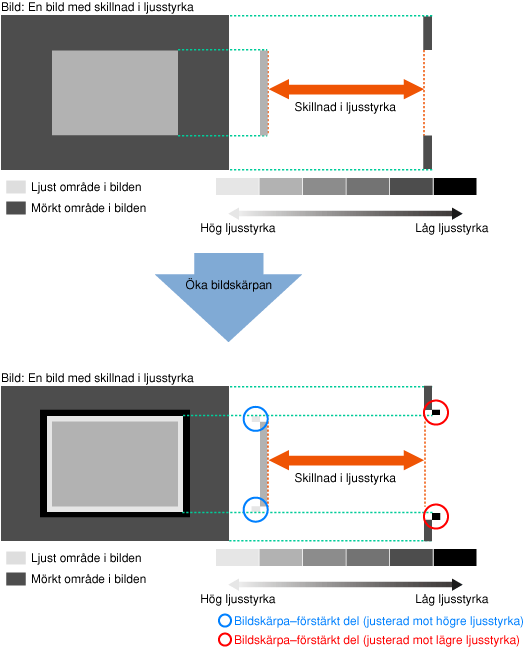
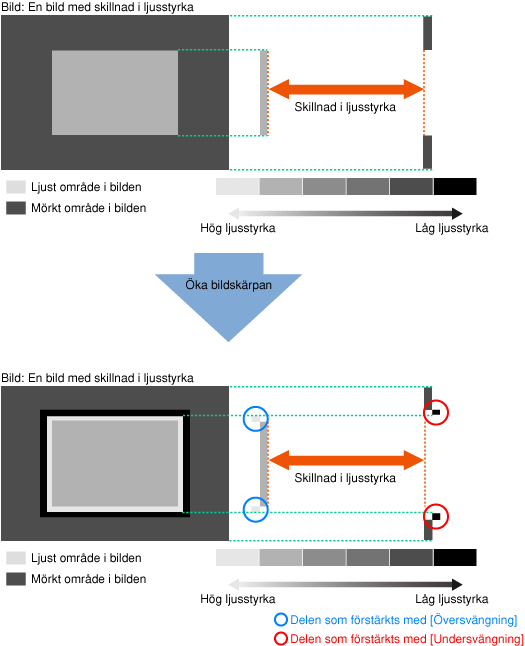
Bildskärpa är en funktion som justerar graden av konturförstärkning i bilden.
Se bilden nedan.


2007-12-3 / 07_00101

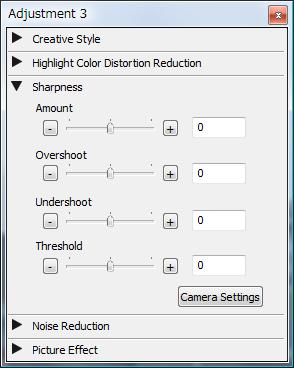
Vad kan jag justera med [Översvängning], [Undersvängning], [Tröskel] och [Mängd] i bildskärpa?
Du kan ställa in graden av konturförstärkning med dessa alternativ. [Översvängning] justerar de ljusa delarna, [Undersvängning] justerar de mörka delarna och [Mängd] justerar båda.


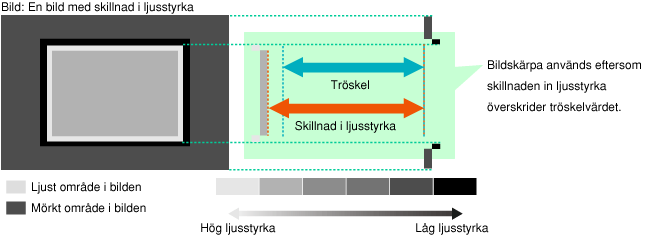
Med [Tröskel] kan du ange värdet för skillnaden i ljusstyrka för att bestämma om du ska justera bildskärpan.
När skillnaden i ljusstyrka överskrider tröskelvärdet, används bildskärpa.


Det går att öka graden av förstärkning genom att flytta reglaget till höger eller genom att klicka på ”+” knappen.
Det går även att minska graden av förstärkning genom att flytta reglaget åt vänster eller genom att klicka på ”–” knappen.
* Om värdet för varje alternativ är inställt på 0 används det som användes när bilden togs.


2007-12-3 / 07_00102

Kan jag använda effekten för Opt.av dyn.omr. på bilden som spelats in i RAW-format?
Ja, även om bilden tagits utan DRO-funktionen kan du använda dess effekter på RAW-bilden med hjälp av [Opt.av dyn.omr.]-inställningarna.

<Om [Opt.av dyn.omr.]-inställningarna i Image Data Converter SR Ver.2>
  • Vid inställning på [Auto]:
    Du får automatiskt effekten som motsvarar Avancerad- eller Avancerad : Auto-läget* i kamerans DRO-funktion.
    * Namnet på läget varierar beroende på kameran.


  • Vid inställning på [Manuell]:
    Det går att manuellt ställa in effekten med reglagen för [Ljuspunkt] och [Skugga].

* Image Data Converter SR Ver.2 har ingen inställning för att automatiskt återge effekterna som motsvarar Avancerad: Nivå-läget eller tagning med DRO-gaffling. Ställ in [Opt.av dyn.omr.] på [Manuell] och ställ in på lämplig korrigeringsnivå.


2007-12-21 / 07_00104

Om RAW-bilden som tagits med funktionen Opt.av dyn.omr. öppnas med Image Data Converter SR Ver.2, kan jag inte se effekten för Opt.av dyn.omr. men jag kan se effekten på kamerans LCD-skärm eller i Picture Motion Browser.
Den inspelade bilden i RAW-format är rådata som tagits direkt med bildsensorn och DRO-effekten visas inte i denna data.
Om du använder [Opt.av dyn.omr.]-inställningar kan du tillämpa DRO-effekten på RAW-data. [Auto] (motsvarar Avancerad- eller Avancerad: Auto-läget* i kameran) och [Manuell] är tillgängliga för [Opt.av dyn.omr.]-inställningarna.
* Namnet på läget kan variera beroende på kameran.

* När du visar RAW-bilden på kamerans LCD-skärm eller i Picture Motion Browser, visas den JPEG-bilden som spelats in med RAW-data så att du kan se DRO-effekten.
Om emellertid bilden som tagits med andra lägen än Standard-läget i DRO-funktionen eller DRO-gaffling i Frammatning (om tillgänglig) förstoras på kamerans skärm, syns inte dess effekt på grund av systembegränsningar.


2007-12-21 / 07_00105

Jag har försökt att återge Opt.av dyn.omr.-effekten genom att justera bilden i RAW-format med [Opt.av dyn.omr.] inställd på [Manuell], men jag får inte samma effekt som visas i JPEG-bilden som tagits med DRO-funktionen.
”Bionz”-bearbetningsmotor som är installerad i kameran och bearbetningsmotorn för Image Data Converter SR Ver.2, är optimerade för respektive egenskaper (hårdvara jämfört med programvara). Bearbetningen är därför olika för varje fall, vilket ger skillnader i DRO-effekten.

Följande är några tips om justering av bilden med [Opt.av dyn.omr.]-inställningen på [Manuell].
  • För bilder med hög kontrast och stora områden i skugga kan du försöka använda [EV-justering] och [Kontrast] i samma palett efter att du ställt in reglagen för [Ljuspunkt] och [Skugga] i [Opt.av dyn.omr.] för att få närmare resultat.
  • Genom att föra [Kontrast] mot [-], blir skuggade områden ljusare. Om du minskar kontrasten kan emellertid detaljer förloras beroende på scenerna. I detta fall gör du hela bilden ljusare genom att föra [EV-justering] lite mot [+] och därefter justerar du [Kontrast].


2007-12-3 / 07_00107