Verwerken van bestanden

Aanpassen en opslaan van meerdere stilstaande beelden
U kunt de vooraf ingestelde beeldverwerkingsinstellingen of de instellingen van een specifiek RAW-bestand gebruiken om meerdere stilstaande beelden tegelijkertijd aan te passen en op te slaan. Deze batchprocedure is handig om meerdere stilstaande beelden aan te passen die met dezelfde instellingen zijn gemaakt.
Raadpleeg voor informatie over de werking van basisaanpassingen en handelingen voor opslaan de "Bedieningshandleiding Image Data Lightbox SR", die met de software is meegeleverd ("Bedieningshandleiding Image Data Lightbox SR").
- Selecteer in de stand voor alleen miniaturen, de beelden die u tegelijkertijd wilt aanpassen en opslaan.
- Klik op [Batchverwerking ...] vanuit het menu [Functies].
Het scherm [Batchverwerking] wordt weergegeven.
- Specificeer de beeldverwerkingsinstellingen die u wilt gebruiken en een bestandsformaat dat u wilt gebruiken om het aangepaste beeld op te slaan.
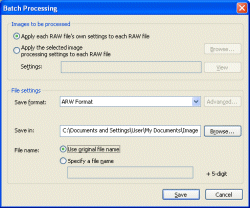
Te verwerken afbeeldingen Selecteer de beeldverwerkingsinstellingen die u wilt gebruiken om de stilstaande beelden aan te passen. - Eigen instellingen van elk RAW-bestand toepassen op elk RAW-bestand Vink: Deze optie aan om beeldverwerkingsinstellingen die opgeslagen zijn in elk RAW-bestand om bestanden aan te passen, te gebruiken.
- De geselecteerde beeldverwerkingsinstellingen toepassen op elk RAW-bestand: Selecteer deze optie om de bestaande beeldverwerkingsinstellingen te gebruiken. Selecteer vanuit de [Instellingen]-meerkeuzelijst de instellingen die u wilt gebruiken om stilstaande beelden aan te passen. De geselecteerde meerdere stilstaande beelden worden aangepast met dezelfde instellingen. Om de waarden van de aangepaste instellingen te bekijken, selecteer de instellingennaam in het voorkeuzelijstvenster en klik op [Weergeven].
Bestandsinstellingen Selecteer vanuit de meerkeuzelijst het bestandsformaat dat u wilt gebruiken om aangepaste stilstaande beelden op te slaan. - Bestandsindeling opslaan: Selecteer het bestandsformaat ARW, JPEG of TIFF. Door het klikken op [Geavanceerd], kunt u de [Bit-diepte] (alleen voor TIFF), [Kleurruimte] (alleen voor JPEG/TIFF) of [Compressie] (alleen voor JPEG) instellen. RAW-data in ARW1.0, SRF of SR2-formaat worden geconverteerd naar ARW2.0-formaat en vervolgens opgeslagen.
- Opslaan in: Selecteer de doelmap waarin de bestanden moeten worden opgeslagen. U kunt de doelmap specificeren door het klikken op [Bladeren] en het selecteren van de map in het weergegeven dialoogvenster.
- Bestandsnaam: Specificeer een bestandsnaam van de aangepaste beelden. Vink [Gebruik originele bestandsnaam] of [Specificeer een bestandsnaam] aan. Bij het specificeren van een bestandsnaam worden de ingevoerde karakters aangevuld met vijf cijfers.
- Klik op [Opslaan]. De geselecteerde stilstaande beelden worden tegelijkertijd aangepast en opgeslagen.
|
Copyright 2007 Sony Corporation
|
A0019-01-NL
|