調整方位資訊

調整方位資訊
您可以更改記錄影像的方位,並與地圖所顯示的方位資訊一起儲存。
請遵循以下步驟以調整方位。
使用地圖上的大頭針圖示更改方位
當您拖放地圖所顯示的大頭針圖示時,您可以將已記錄影像的方位更改為大頭針圖示被拖放到的方位。
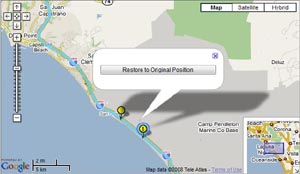
若要將所更改的記錄方位恢復為原始位置,請再次點擊地圖上所顯示的大頭針圖示並選擇 [還原到原始位置]。此時大頭針圖示會回到原始位置。
若要將所更改的記錄方位恢復為原始位置,請再次點擊地圖上所顯示的大頭針圖示並選擇 [還原到原始位置]。此時大頭針圖示會回到原始位置。
提示
只有( )圖示的影像會出現 [還原到原始位置] 按鈕,並且在拖放大頭針圖示而更改方位後出現此按鈕。
)圖示的影像會出現 [還原到原始位置] 按鈕,並且在拖放大頭針圖示而更改方位後出現此按鈕。使用 [位置修正] 而更改方位
如果您用以記錄影像的相機內建時鐘與實際時間不同,可使用 [位置修正] 而調整影像檔案清單中所有影像的方位資訊。
點擊主視窗的 [修正] 並選擇 [位置修正] 以顯示位置修正視窗。移動滑動軸以調整方位。
點擊主視窗的 [修正] 並選擇 [位置修正] 以顯示位置修正視窗。移動滑動軸以調整方位。

注意
對於以拖放方式更改大頭針圖示方位的影像,則無法使用 [位置修正] 而更改該影像()的方位資訊。
)的方位資訊。提示
- 調整範圍為影像記錄時間的前後 5 分鐘。
- 執行 [位置修正] 時,會以紅色顯示影像檔案清單中的影像記錄日期/時間。
- 執行 [位置修正] 時,將調整影像檔案清單中的所有影像方位資訊。執行此功能前,請從影像檔案清單移除不需調整方位資訊的影像。
更改 GPS 記錄檔的時差
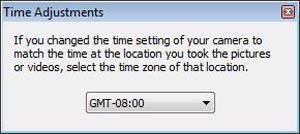
點擊主視窗的 [修正] 並選擇 [時間調整] 以顯示時間調整視窗。從時間調整視窗的下拉式清單選取所需的時差設定。
提示
- 如果您為了符合不同時區的時間而在更改相機時間設定後拍照,即可使用時間調整而修正對應記錄檔的時差。
- 您無法使用 [修正] 選單而調整尚未匯入軟體的影像所對應的 GPS 記錄檔時差。您必須匯入對應 GPS 記錄檔的影像,或者在 [記錄檔清單] 點兩下 GPS 記錄檔,然後使用記錄檔的編輯視窗調整時差。
Copyright 2008 Sony Corporation