Использование Вида карты
 О функции записи информации и отметок о месте записи Импорт файлов журнала GPS и отображение маршрута
Вид карты представляет собой программу, позволяющую отображать или изменять место записи видео или фото, для которых имеется информация о месте записи на карте. Кроме того, импортировав файлы журнала GPS, можно отобразить маршрут следования во время съемки фото и видео. При выборе видео или фото, не содержащих данных о месте записи, отображается карта, помогающая определить место записи.
-
В главном окне выберите видео или фото, которые следует отобразить на карте.
-
Нажмите [
 Инструменты] в правом верхнем углу главного окна, а затем нажмите [
 Вид карты].
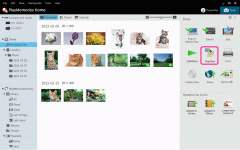
Открывается главное окно программы Вид карты.
При выборе видео или фото с данными о месте записи это место записи отображается на карте.
При выборе видео или фото без данных о месте записи отображаться карта, на которой можно указать место записи.
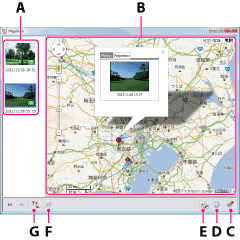
Карты и спутниковые изображения предоставлены картографической службой Google Maps.
A Список эскизов Здесь отображаются эскизы выбранных видео и фотографий.
Если выбрать видео или фото с данными о месте записи, эскиз будет отображаться со знаком . Перетащив мышью значок на другие видео или фото, можно копировать данные о месте.
Щелкнув эскиз правой кнопкой, можно изменить данные о месте или удалить эскиз из списка.B Участок карты Места записи видео и фотографий с данными о месте записи, отображаемые в списке эскизов, показываются с отметкой на карте. <Подробнее>
С помощью мыши можно перемещать, увеличивать или уменьшать масштаб карты.C Кнопка 
Можно сохранять измененные данные о месте записи видео или фото, а также видео и фото, выбранные в списке эскизов. Кроме того, можно отображать или удалять выбранные видео или фото, сохраненные в списке эскизов. <Подробнее> D Кнопка 
С помощью меню, отображаемого при щелчке , можно отправлять видео и фото по электронной почте или экспортировать файлы для использования в приложении Google Earth. <Подробнее>E Кнопка 
Нажав , можно открыть окно [Настройки маршрутов]. В окне [Настройки маршрутов] можно изменять настройки отображения маршрута (например, цвет маршрута и т.д.). <Подробнее>
(Значок появляется только в том случае, если файлы журнала GPS, которые могут быть отображены, импортированы на компьютер.)F Кнопка 
Щелкнув значок , можно отобразить список файлов журнала GPS. <Подробнее>
(Значок появляется только в том случае, если файлы журнала GPS, которые могут быть отображены, импортированы на компьютер.)G Кнопка 
Щелкнув значок , можно просмотреть видео и фото в программе Вид карты в режиме показа слайдов.
 На заметку
- Видео и фото можно добавлять и отображать, перетаскивая их мышью из программы “PlayMemories Home” в главное окно Вида карты.
- Чтобы удалить данные о месте съемки видео или фото, в меню [Редакт.] программы “PlayMemories Home” выберите [Удалить информацию о положении].
- При съемке видео с помощью камеры, снабженной функцией GPS, данные о месте съемки могут остаться в видеофайлах.
О данных о месте записи и отметках
На карте будут отображаться следующие отметки.
 |
Отображает место записи видео или фото с данными о месте записи. |
 |
Отображает место записи и направление видео или фото с данными о направлении записи. |
 |
Место записи можно изменить, перетаскивая мышью отметку на карте. При редактировании записанного направления видео или фото, отметка отображается в виде цели направления записи. |
 |
Отображает сгруппированные видео и фото. При щелчке отображаются все метки видео и фото, включенных в группу. Если на карту одновременно добавляется более 30 видео или фото, видео или фото, находящиеся в одном месте, автоматически группируются. Кроме того, видео и фото группируются, если в списке эскизов выбираются несколько элементов и перетаскиваются мышью на карту. |
Если в списке эскизов выполняется щелчок на отметке или на видео или фото с данными о месте записи, видео или фото, записанные в этом месте, отображаются в выноске.
Щелкнув фото в выноске, можно увеличить его. При щелчке на увеличенном изображении оно вновь отображается в выноске. Щелкнув видео в выноске, можно воспроизвести его.
Определение или изменение места записи для видео или фото
Чтобы изменить место записи видео или фото с данными о месте записи, щелкните вкладку [Свойства] в выноске видео или фото, щелкните [Редактировать положение], а затем перетащите на карту.Чтобы отобразить на карте видео или фото без данных о месте записи, щелкните его в списке эскизов или перетащите из списка эскизов на карту. Чтобы определить место записи, перетащите
на карту.Изменение записанного направления видео или фото
Кнопка [Редактировать направление] отображается на вкладке [Свойства] в выноске видео или фото с данными о направлении записи. При щелчке [Редактировать направление] метки видео или фото на карте, отличные от выбранных, временно скрываются. Щелкните в любом месте карты и измените направление записи фото или видео.Импорт файлов журнала GPS и отображение маршрута
Можно отобразить маршрут на карте, импортировав файлы журнала GPS, записанные с помощью камеры, поддерживающей функцию записи GPS или снабженной устройством GPS.
При щелчке отображается список файлов журнала GPS, и можно отобразить маршрут, выбрав тот или иной файл журнала GPS.
При щелчке открывается окно [Настройки маршрутов], в котором можно изменить настройки отображения маршрута (например, цвет маршрута и т.д.).
-
Чтобы импортировать файлы журнала GPS с камеры на компьютер, выполните настройки получения журнала GPS, выбрав [Параметры] - [Импорт] в меню [Инструменты].<Подробнее>
Файлы журнала GPS, которые еще не были импортированы, будут импортированы при следующем импорте видео или фото. - При записи файлов журнала GPS с помощью устройства GPS импортируйте файлы журнала GPS на компьютер, используя программу “GPS Image Tracker” для отображения маршрута.
- При щелчке [Маршруты за один день] на карте отображается маршрут, проделанный в тот же день, когда были отсняты видео и фото, показанные в виде эскизов в левой части окна.
- Выбрав файл журнала GPS и щелкнув
 , можно удалить ненужный файл журнала GPS.
