動画を編集する

動画から静止画を切り出して保存する
動画編集の画面で[静止画を保存]ボタンをクリックすると、表示されている画面を静止画として保存できます。元のファイルと同じ場所に保存されます。
動画編集の基本的な操作方法は、ソフトウェア付属のヘルプ(PMB ガイド)をご覧ください。
-
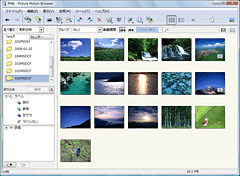
メイン画面で、静止画を切り出したい動画のサムネイルを選ぶ。
選んだ動画には青い枠が付きます。
-
画面上部の
 をクリックし、[動画編集]を選ぶ。
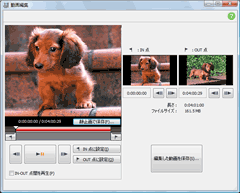
[動画編集]画面が表示されます。
をクリックし、[動画編集]を選ぶ。
[動画編集]画面が表示されます。
[活用]メニューから[動画編集]を選んでも、同じ画面が表示されます。
-
静止画として保存したいシーンで、[静止画で保存]をクリックする。
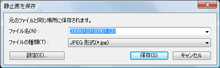
[静止画を保存]画面が表示されます。
-
[保存]をクリックする。
 ヒント
ヒント- 初期設定では[マイ ピクチャ]内のフォルダに保存されます。
ヒント
- [静止画を保存]画面で[設定]ボタンをクリックすると、静止画を保存するときの高解像度化やノイズリダクション、色補正の設定ができます。
- [高解像度化]のチェックを外した場合には0.2M(640×360ピクセル)の静止画として保存されます(16:9ワイドの画面のとき)。高解像度化の効果はシーンによって異なります。
|
Copyright 2008 Sony Corporation
|
P0150-01-JP
|