Enregistrement de vidéos dans une liste de lecture (Création de disque à partir d'une liste de lecture)

Création d’un disque à partir de la liste de lecture située sur votre caméscope (Création de disque à partir d'une liste de lecture)
Vous pouvez enregistrer sur un disque les vidéos répertoriées dans une liste de lecture de votre caméscope à l’aide de l’option [Création de disque à partir d'une liste de lecture] de Handycam Utility.
 Remarques
- Player for AVCHD ou un appareil compatible avec le format AVCHD est nécessaire pour la lecture de disques au format AVCHD que vous avez créés à l’aide de vidéos comprises dans une liste de lecture (HD Playlist).
- Il est impossible de lire les disques au format AVCHD à l’aide d’un lecteur ou graveur de DVD, car ceux-ci ne sont pas compatibles avec le format AVCHD.
- N’insérez pas de disque au format AVCHD dans un lecteur ou graveur de DVD. Il se peut que les disques au format AVCHD ne s’éjectent pas correctement d’un lecteur ou graveur de DVD.
- Vous ne pouvez pas utiliser cette fonction pour créer un disque Blu-ray.
- Mettez votre caméscope sous tension et raccordez-le à l'ordinateur à l'aide du câble USB.
Utilisez l'adaptateur secteur comme source d'alimentation.
Pour plus d'informations sur le raccordement de votre caméscope à un ordinateur, consultez le Mode d'emploi du caméscope fourni avec votre caméscope.
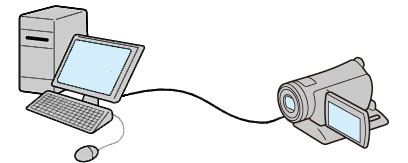
L'écran [SELECT.USB] s'affiche sur l'écran LCD de votre caméscope. - Sélectionnez [
 CONNEXION USB] ou [
 CONNEXION USB] sur l'écran LCD de votre caméscope.
La fenêtre [Handycam Utility] apparaît sur l'écran de l'ordinateur.
CONNEXION USB] sur l'écran LCD de votre caméscope.
La fenêtre [Handycam Utility] apparaît sur l'écran de l'ordinateur. - Cliquez sur [Création de disque à partir d'une liste de lecture] dans la fenêtre [Handycam Utility].
La fenêtre [Création de disques à partir d'une liste de lecture] s'ouvre.
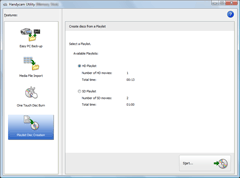
- Cliquez sur [Liste de lecture HD] ou [Liste de lecture SD].
Lorsque vous sélectionnez [Liste de lecture HD], un disque au format AVCHD est créé.
Lorsque vous sélectionnez [Liste de lecture SD], un DVD vidéo d'une qualité d'image en définition standard (SD) est créé.
- Cliquez sur [Démarrer].
Les scènes des vidéos répertoriées dans une liste de lecture située sur votre caméscope apparaissent sous forme d’images miniatures.
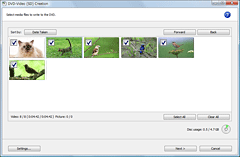
- Confirmez les vidéos que vous souhaitez graver sur le disque.
Les vidéos repérées par des coches dans le coin supérieur droit sont écrites sur le disque dans l’ordre de la liste de lecture.
- Cliquez sur [Suivant].
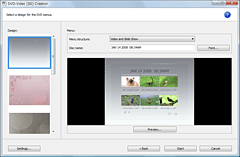
Une image du menu AVCHD ou DVD-Vidéo à créer apparaît.
 Astuce
- Lors de la création d'un disque au format AVCHD, sélectionnez [Chaque date de prise de vue] pour modifier automatiquement l'ordre des vidéos pour les classer par la date à laquelle elles ont été filmées.
- Lors de la création d'un DVD vidéo d'une qualité d'image en définition standard (SD), sélectionnez [Menu trié par date de prise de vue] pour modifier automatiquement l'ordre des vidéos et des images fixes pour les classer par la date à laquelle elles ont été prises.
- Si vous cliquez sur [Police], vous pouvez sélectionner la couleur du texte du nom et du titre du disque, etc.
- Lorsque vous créez un DVD vidéo d'une qualité d'image en définition standard (SD), cliquez sur [Aperçu] pour vérifier l'image terminée du DVD vidéo.
- Lorsque vous créez un DVD vidéo d'une qualité d'image en définition standard (SD), cliquez sur [Paramètres] pour définir la qualité vidéo, le temps d'affichage de chaque image dans un diaporama, ainsi que les différentes opérations réalisées à la première lecture d'un disque.
- Confirmez le style du menu à créer et cliquez sur [Démarrer].
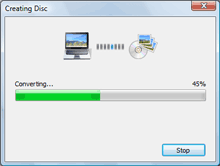
La création du disque démarre.
 Remarques
- La création d'un disque peut prendre un certain temps.
- Vous ne pouvez pas utiliser de disque de 8 cm dans le lecteur DVD d'un ordinateur.
Astuce- Vous pouvez choisir de créer d’autres copies du même disque une fois l’écriture du disque terminée.
- Cliquez sur [Suivant].
|
Copyright 2009 Sony Corporation
|
P0321-01-FR
|