使用One Touch功能创建DVD光盘
您只需通过按摄像机上的“DISC BURN”按钮,就可将录制在摄像机上的视频和照片保存到DVD光盘上。尚未使用One Touch Disc Burn功能保存的视频和照片可自动保存到光盘上。光盘上的视频和照片以录制时的图像质量保存。
 注意
注意
- 使用[HD FX]模式录制的AVCHD 1080i格式的视频不能保存在光盘上。
- 将用于保存的可录制DVD光盘装入计算机光驱中。
可使用下列12 cm光盘。
光盘类型 特点 DVD-R
DVD+R- 不可重写
DVD+R DL - 使用双层DVD+R系统,录制容量更大
- 不可重写
DVD-RW
DVD+RW- 可重写及重复使用
- 打开摄像机,并用USB电缆将其与计算机连接。
使用交流适配器作为电源。
关于如何将摄像机连接至计算机,请参阅操作指南。 - 按DISC BURN按钮。
关于如何操作DISC BURN按钮,请参阅操作指南。
计算机显示屏上显示光盘识别窗口。
识别光盘后,光盘制作开始。
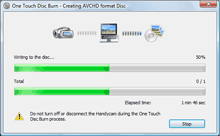
当光盘制作完成时,光盘托盘自动打开。
 提示
提示- 当您无法将所有可录制数据储存至一张光盘时,请按照画面上的指示,然后在光驱中插入新的光盘。
保存录制在存储卡上的视频和照片
- 执行步骤2 “使用One Touch功能创建DVD光盘”的操作后,在摄像机LCD屏的[USB选择]画面上,选择[USB连接]。
- 选择[开始]-[所有程序]-[PMB]-[
 PMB Launcher]。
显示[PMB Launcher]窗口。
PMB Launcher]。
显示[PMB Launcher]窗口。 - 选择[光盘创建],然后单击[One Touch Disc Burn]。
更改One Touch Disc Burn设置
您可以更改用于创建光盘的DVD驱动器、用于储存临时文件的位置、或光盘的最大写入速度。
- 选择[开始]-[所有程序]-[PMB]-[ PMB Launcher]。
显示[PMB Launcher]窗口。
- 选择[工具],然后单击[One Touch Disc Burn 设置]。
屏幕上会显示[One Touch Disc Burn 设置]窗口。
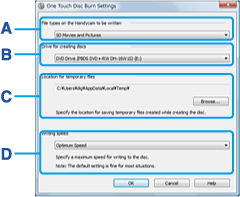
A [要在 Handycam 上写入的文件类型] 选择要写入的视频和照片的类型。 B [用于创建光盘的驱动器] 选择您要用于制作光盘的驱动器。 C [临时文件位置] 单击[浏览]后,在显示的窗口中指定用于保存临时文件的文件夹。 D [写入速度] 正常情况选择[最优速度]。如果光盘制作持续失败,请选择较低的速度。 - 设置完成时单击[确定]。
关于使用One Touch Disc Burn的提示
- 之前使用此操作保存在光盘上的视频和静止图像无法用相同操作再次进行保存。若要将之前保存的数据再次保存至光盘,请将视频和照片导入计算机,然后将数据保存至光盘。
- 各个视频或照片的历史记录会根据用户帐户进行录制。如果您使用不同的用户帐户,已经保存至光盘的视频或照片会再次写入光盘。
- 当您将视频和照片保存到多张光盘时,会将照片刻录在第一张光盘上。
- 当您将以5.1声道环绕声录制的视频保存至光盘时,声音质量不会改变。
- 不支持8 cm光盘。
- 建议您使用新的可录制光盘。
- 当您将刻录过的DVD-RW/DVD+RW插入光驱时,会出现一条信息,询问您是否要删除DVD上保存的数据。
关于One Touch Disc Burn的说明
- 光盘制作过程中,请勿使摄像机振动。光盘制作可能会终止。
- 请确认计算机上没有连接其他USB设备。
- 创建好光盘之后,如果光盘是具有高清晰度(HD)图像质量的AVCHD格式光盘,检查该光盘是否可以在计算机上使用Player for AVCHD(摄像机随附的AVCHD播放软件)正常播放;如果光盘为标准清晰度图像质量(STD),则检查光盘是否可以在DVD播放机上正常播放。不能正确播放光盘时,请先将视频和照片导入计算机,然后将数据保存至光盘。
- 若要复制制作的光盘,请使用随附的光盘复制软件“Video Disc Copier”。
- 在此操作中,您无法将视频和照片保存到计算机硬盘上。
- 在此操作中,您无法删除硬盘、摄像机的内置内存或者存储卡上的视频和照片。
- 您无法用计算机编辑所制作光盘上的视频和照片。当您想要使用计算机来编辑视频和照片时,请先将其导入计算机。
- 当您将视频和照片保存到多张光盘时,如果光盘创建操作意外终止,最后一个刻录完整的文件会正确保存到光盘上。当您下次使用One Touch Disc Burn功能创建光盘时,上次操作中断时未完成的图像数据文件将成为第一个要保存的文件。当您将视频和照片保存至单张光盘时,则会再次将所有的图像数据文件保存到该光盘上。
- 播放具有高清晰度(HD)图像质量的AVCHD格式光盘时,在每两段视频之间可能会有几秒钟的暂停,具体视播放机而定。
- 您无法使用该功能创建Blu-ray光盘。
- 请使用由可靠制造商生产的光盘。使用低质量光盘时,可能无法正确保存图像。